Télétravail : transformer son ordinateur en forteresse numérique (sans l'alourdir)
Votre ordinateur est-il une passoire ? Pas forcément besoin d'un antivirus paranoïaque qui fait ramer pour être en sécurité. Copywriter et geek, je vous dévoile ma stratégie : deux outils, zéro ralentissement et une vie privée enfin respectée. Prêt(e) à reprendre le contrôle ?
Mon setup (ma configuration) sécurité : NextDNS + AdGuard
Je pratique le télétravail depuis 2001. C'était l'époque héroïque de l'ADSL et des modems qui chantaient. Si les débits ont changé, une angoisse persiste quand on bosse de chez soi : la sécurité.
En entreprise, des pare-feux géants vous protègent. À la maison ? C'est souvent le Far West. Et la réponse habituelle (« installe un gros antivirus ») est souvent la pire pour votre productivité.
J'ai cherché une alternative pour mon Mac (je suis fidèle à la Pomme depuis mon premier iBook en 1999), mais qui fonctionne aussi pour n'importe quel PC (Linux, Windows). L'objectif ? Une forteresse numérique invisible qui ne ralentit jamais votre travail. Voici comment j'ai fait.
Mon premier iBook
Aujourd'hui, je vous partage ma configuration personnelle. Une stratégie à deux étages, ou plutôt « ceinture et bretelles », qui me permet de naviguer dans un environnement sain, rapide et sécurisé, sans installer le moindre antivirus traditionnel.
La stratégie du château fort : filtrer avant de subir
Le rempart extérieur (NextDNS) : c'est votre douane. Il agit au niveau du réseau, bien avant que les données n'arrivent sur votre ordinateur. Il filtre tout ce qui tente d'entrer ou de sortir de votre maison.
La garde rapprochée (AdGuard) : C'est votre sécurité intérieure. Il nettoie ce qui a réussi à passer les remparts, s'occupe de la cosmétique des pages web et gère les exceptions au cas par cas.
Cette combinaison présente un avantage que les antivirus classiques n'ont pas : elle n'attend pas que la menace soit sur votre disque dur pour réagir. Elle l'empêche d'entrer.
Première ligne de défense : la souveraineté européenne de NextDNS
Oubliez les logiciels lourds qui font vrombir vos ventilateurs. NextDNS est une solution qui opère dans le nuage, au niveau des DNS (le carnet d'adresses d'Internet).
💡
C'est quoi un DNS public ? Pour faire simple, le DNS (Domain Name System), c'est l'annuaire téléphonique d'Internet. Les ordinateurs ne parlent pas en lettres (comme cedric.fm), mais en chiffres (les adresses IP). Quand vous tapez une adresse web, votre ordinateur doit demander à un serveur DNS : "Hé, à quel numéro se trouve le site de Cédric ?". Par défaut, vous utilisez l'annuaire fourni par votre fournisseur d'accès Internet (votre "Box"). Utiliser un DNS tiers (comme NextDNS, Cloudflare ou Google), c'est décider de changer d'annuaire pour un modèle plus performant.
Concrètement, lorsque vous cliquez (ou appuyez) sur un lien, NextDNS vérifie instantanément si la destination est sûre. Si c'est une publicité, un traqueur ou un site malveillant, la requête est bloquée net. Elle n'atteint même pas votre routeur.
Pour démarrer, il faut simpler créer un compte NextDNS pour, ensuite, pouvoir le paramétrer.
🛠️ Comment installer NextDNS : sur le routeur ou l'appareil ?
Une fois votre compte créé (c'est très rapide), vous arrivez sur votre tableau de bord. L'onglet "Installation" est très bien fait et vous guide pas à pas. En gros, vous avez deux écoles, et je vous conseille de... faire les deux !
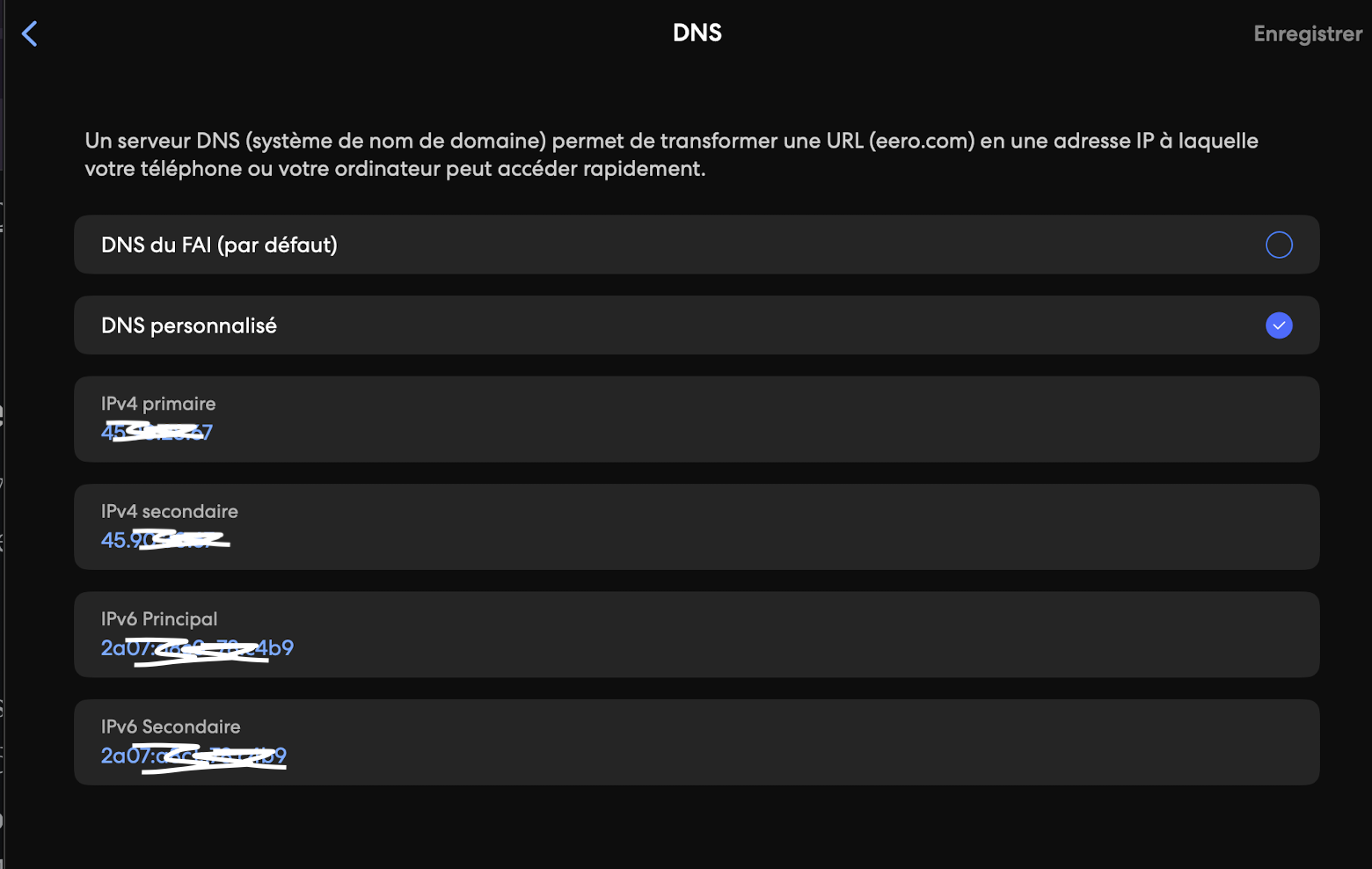
La méthode "Globale" (sur le routeur) : c'est la solution royale pour le télétravail à domicile. Au lieu de configurer chaque ordinateur un par un, on configure la "source". Concrètement, NextDNS vous fournit deux adresses IP (des suites de chiffres) en IPv4 et en IPv6. Il suffit d'aller dans l'interface de votre routeur et de remplacer les DNS par défaut par ceux de NextDNS.De mon côté, utilisant un système Mesh Eero (Amazon) pour avoir du Wi-Fi partout, la manipulation m'a pris 30 secondes via l'application mobile.L'avantage ? Absolument tout ce qui est connecté à votre Wi-Fi est protégé instantanément après un redémarrage (l'opération la plus longue).
La méthode "Nomade" (sur l'appareil) : Mais que se passe-t-il quand vous quittez la maison avec votre MacBook, votre bon vieux PC Dell ou votre iPhone ? Vous n'êtes plus protégé par le routeur. C'est là qu'il faut installer NextDNS sur la machine.
Sur macOS et iOS : C'est génialement intégré. Pas besoin d'application qui tourne en fond. NextDNS propose un "profil de configuration" Apple officiel. C'est léger, invisible et natif.
Sur Windows : Une petite application très légère se loge dans la barre des tâches.
En combinant les deux, vous êtes couvert où que le vent vous mène : à la maison par le routeur, et en déplacement (4G/5G ou Wi-Fi d'hôtel) par l'installation locale.
Ma configuration "maison" pour un filtrage intelligent
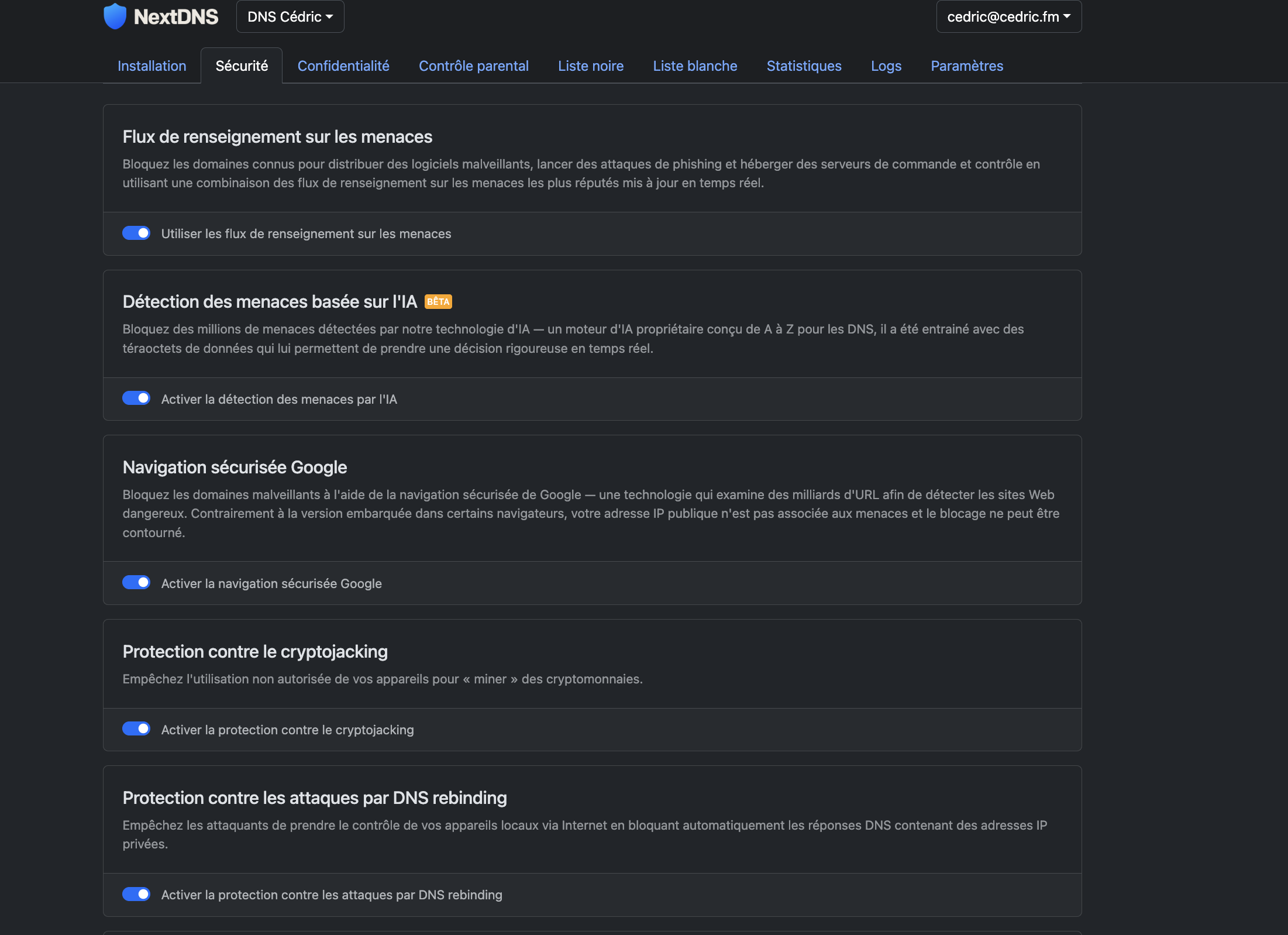
Avoir l'outil est une chose, bien le paramétrer en est une autre. Dans l'onglet Sécurité de mon interface, j'ai activé la quasi-totalité des boucliers : les flux de renseignements sur les menaces (basés sur l'IA), la navigation sécurisée Google, la protection contre le typosquattage (ces faux sites bancaires qui imitent le vrai à une lettre près) ou encore le blocage des contenus pédopornographiques.
Configuration de sécurité de NextDNS
Cependant, voici une nuance importante fruit de mon expérience : j'ai volontairement désactivé l'option "Blocage des domaines nouvellement enregistrés (NRD)". Sur le papier, c'est une bonne idée. Dans la réalité, cela génère trop de "faux positifs". Un site légitime lancé hier matin se retrouvait bloqué, m'empêchant de travailler. Pour votre sérénité, je vous conseille de laisser cette case vide.
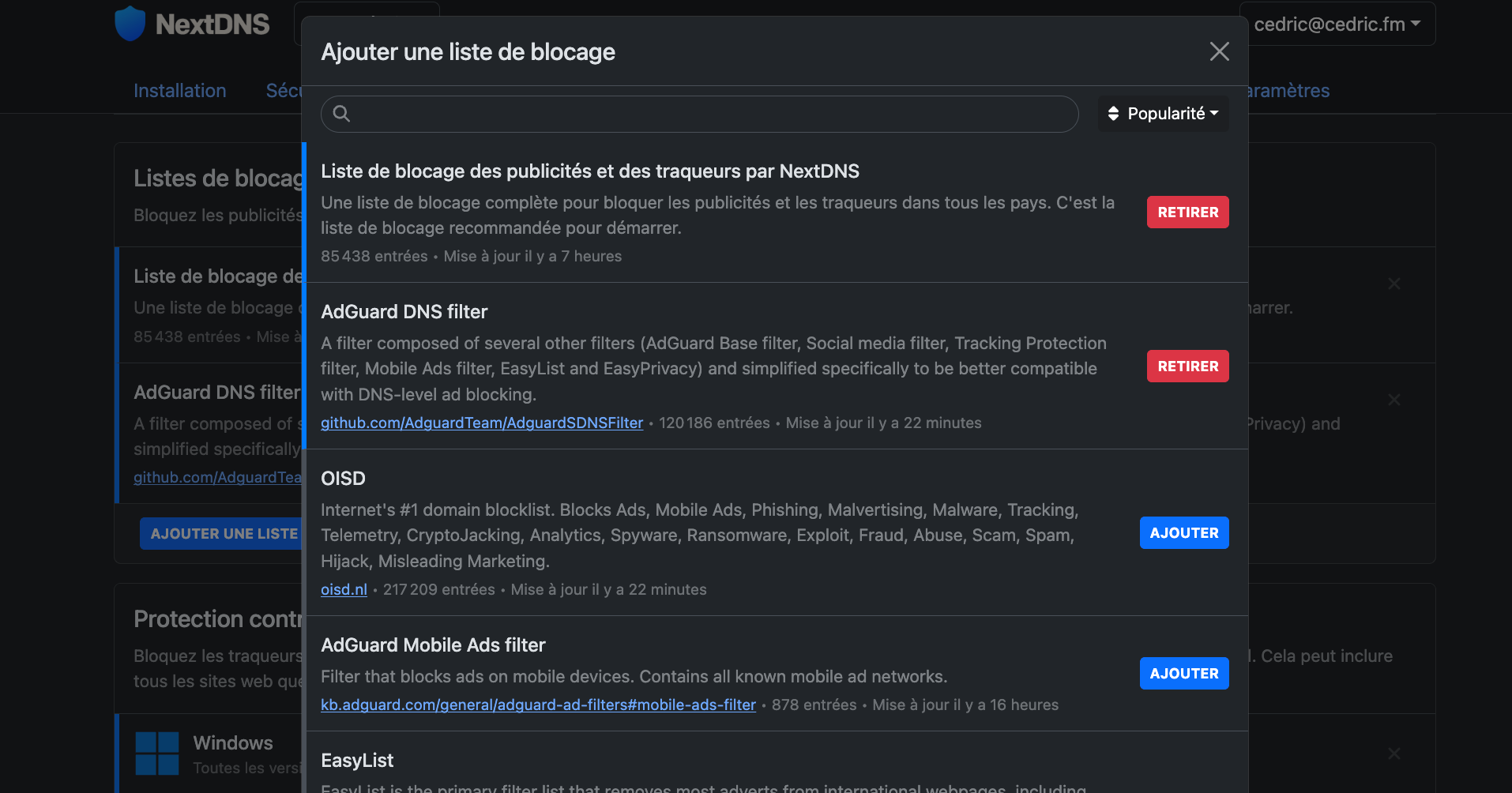
Côté Confidentialité, je suis resté pragmatique. J'ai sélectionné la liste de blocage native de NextDNS couplée au filtre DNS d'AdGuard.
Configuration d'une liste de blocage avec NextDNS
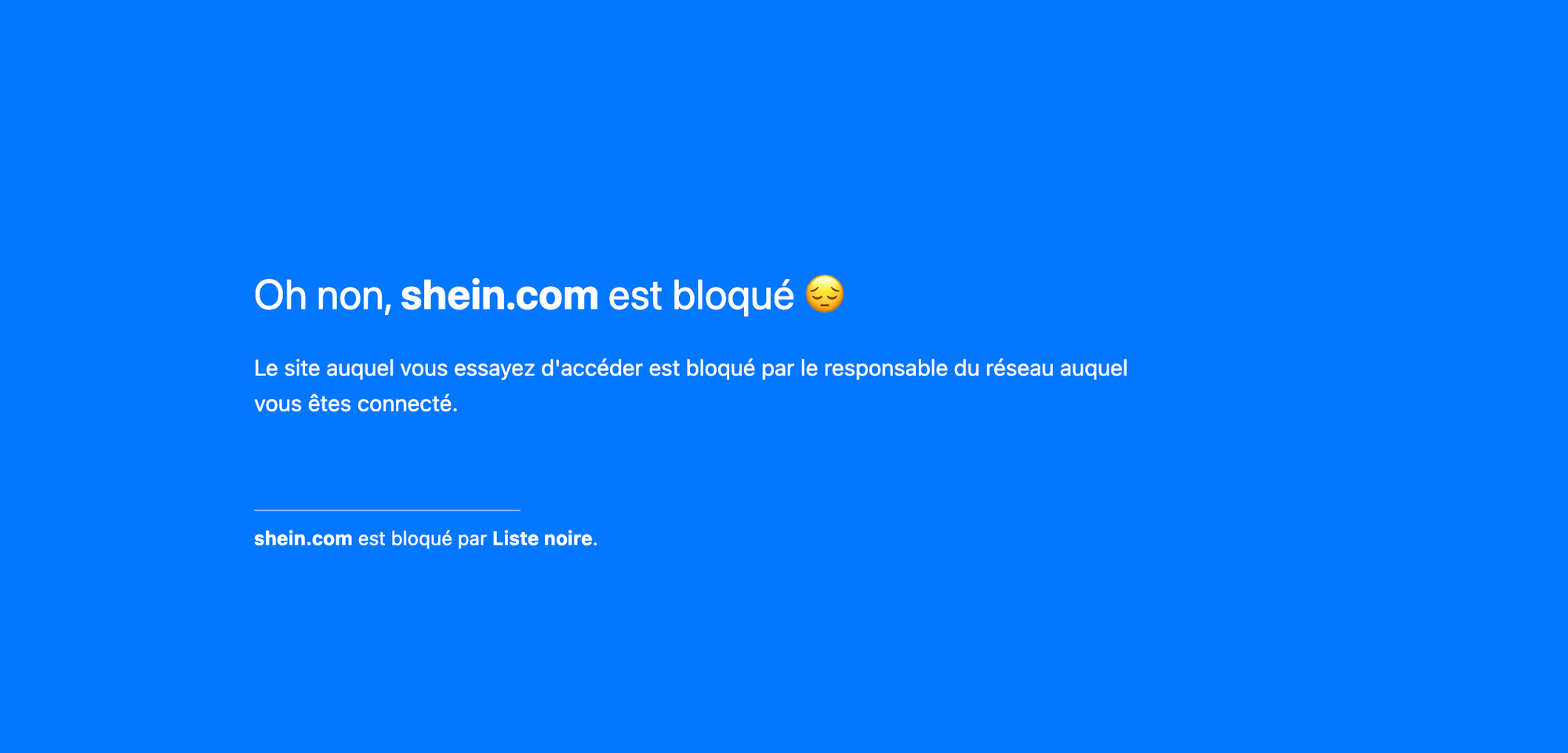
Petite astuce ergonomique : dans les paramètres, j'ai activé la "Page de blocage". Au lieu de laisser le navigateur "mouliner" dans le vide quand un site est interdit, NextDNS m'affiche un panneau clair expliquant le blocage. On sait tout de suite à quoi s'en tenir.
👶 Le bonus pour les parents : fermer les vannes des « usines à bêtises »
Si vous avez des enfants ou des ados à la maison, cette fonctionnalité justifie à elle seule l'adoption de NextDNS. Au-delà de la sécurité pro, l'outil propose un onglet Contrôle Parental redoutable d'efficacité.
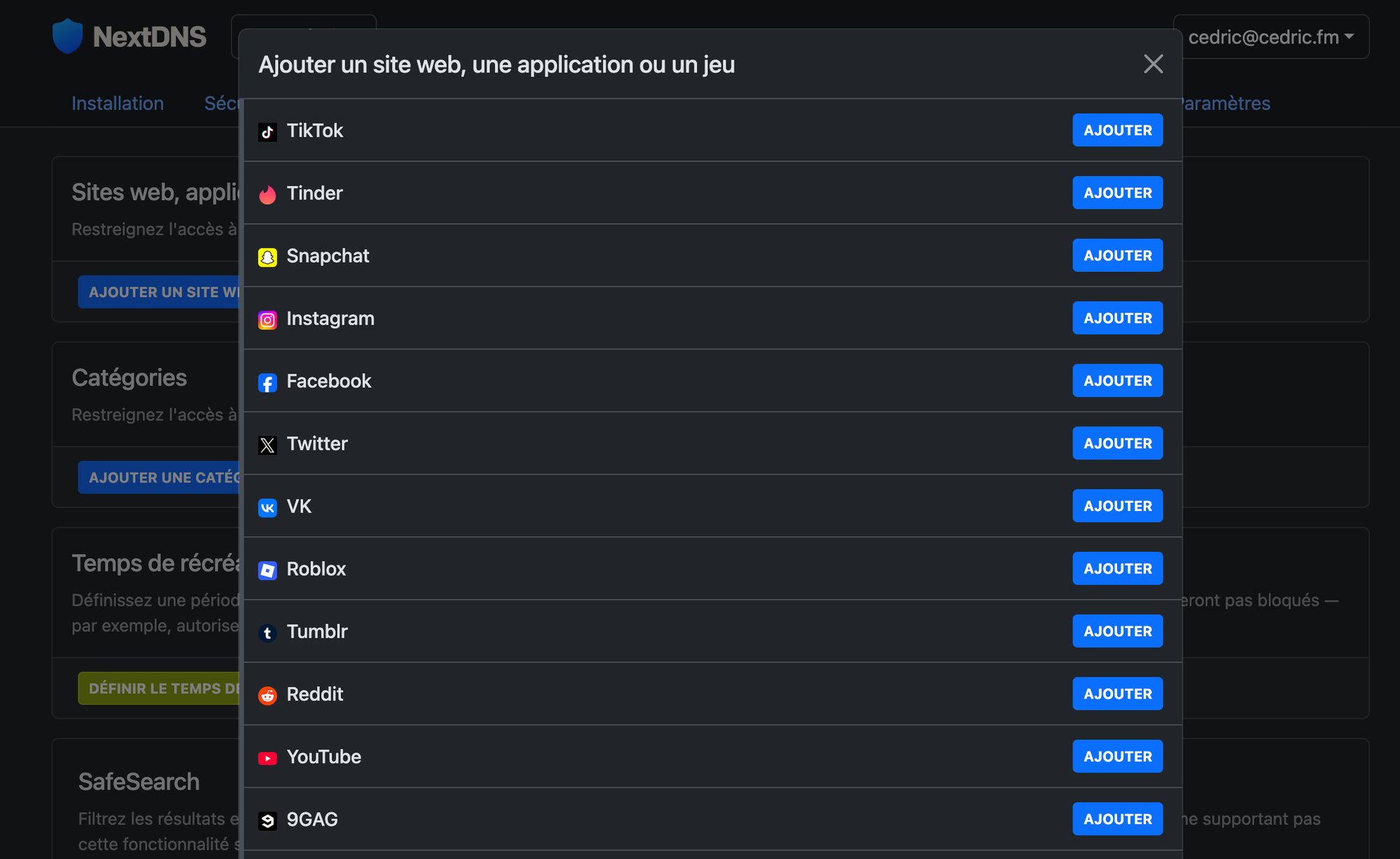
Contrôle parental de NextDNS (bloquer TikTok, Snapchat, Tinder, etc.)
Fini le temps où il fallait installer un logiciel espion sur chaque tablette. Ici, vous agissez à la source :
Le filtrage par catégorie : vous bloquez l'accès aux sites pour adultes (pornographie), aux jeux d'argent ou au piratage sur tout le réseau de la maison.
Le ciblage chirurgical : c'est ma fonction préférée. Dans la section "Sites web, applications et jeux", vous pouvez bloquer spécifiquement les "usines à dopamine" qui distraient vos enfants. Vous voulez couper TikTok, Snapchat, Tinder ou Fortnite pendant les heures de devoirs ? Il suffit de les ajouter à la liste. Dans mon cas, n'ayant pas d'enfants, mais des animaux, ce n'est pas très pertinent (encore que?).
C'est radical, c'est propre, et ça préserve la paix des ménages (et votre bande passante pour vos visioconférences et autres distractions d'adulte !).
🔞 L'effet secondaire "Liberté" (auquel on ne pense pas)
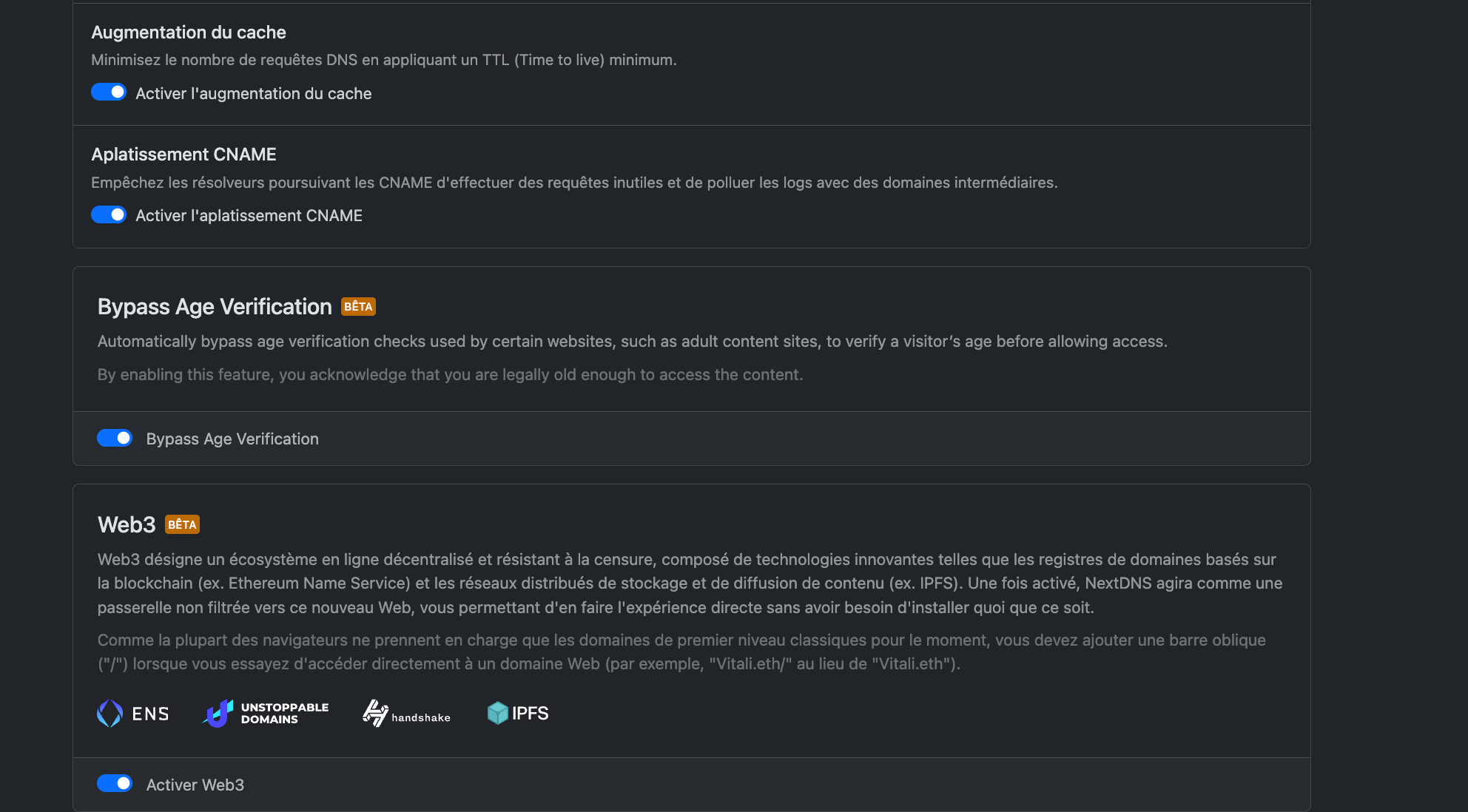
C'est un détail qui n'échappera pas aux défenseurs de la neutralité du Net (et aux curieux). Dans certains pays, la législation oblige désormais les fournisseurs d'accès à bloquer purement et simplement les sites pour adultes qui n'imposent pas de vérification stricte de l'âge (via carte bancaire ou autre).
Ce blocage se fait techniquement via les DNS de votre opérateur. En passant par NextDNS, vous sortez de ce circuit de filtrage imposé. 🤭
NextDNS est un résolveur neutre : il ne vous juge pas et n'applique pas les restrictions locales de votre fournisseur d'accès. Résultat ? Vous retrouvez un accès à l'Internet "brut", sans les barrières morales ou administratives posées par votre FAI.
Traduction ? C'est une solution de contournement de la vérification de l'âge.
Évidemment, cela implique que vous restez le seul responsable de ce que vous consultez ! 😉
Pourquoi j'ai choisi NextDNS
Au-delà de l'efficacité technique, c'est un choix éthique. NextDNS est une solution européenne. Je ne vous apprends rien : nos données personnelles sont le pétrole des GAFAM (et autres entreprises chinoises), savoir que mes requêtes DNS ne sont pas revendues à des courtiers en données aux États-Unis est (pour moi) primordial. C'est une question de souveraineté numérique et de respect du RGPD.
Deuxième ligne de défense : AdGuard pour la finition
Si NextDNS fait le gros œuvre en bloquant la connexion aux serveurs publicitaires, il laisse parfois des "cicatrices" sur les pages web : des encarts vides, des cadres gris ou des mises en page cassées. C'est là qu'intervient AdGuard.
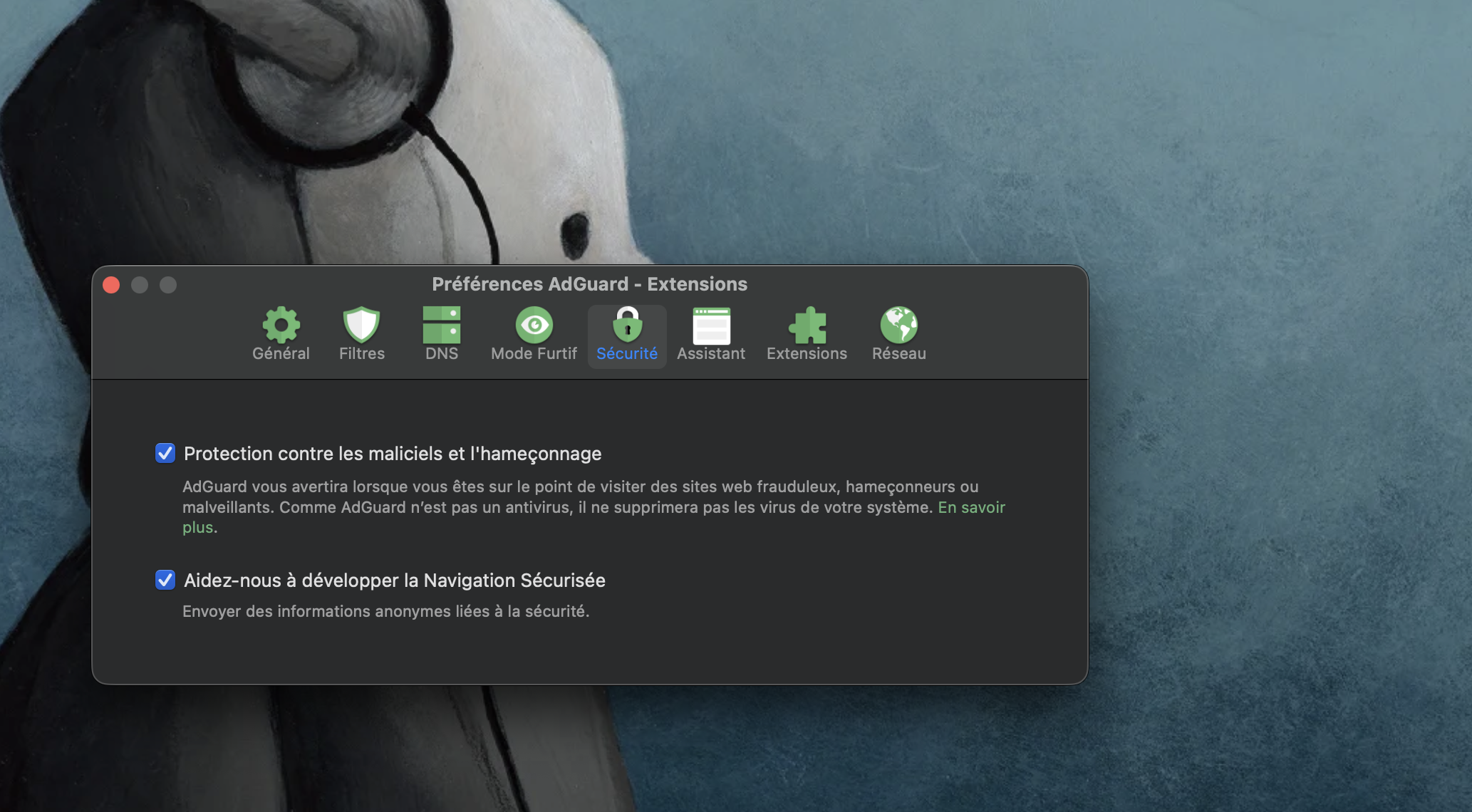
Adguard pour macOS
Contrairement à une simple extension de navigateur, AdGuard est une application qui s'installe au cœur de votre système. J'apprécie particulièrement leur philosophie open source. Dans le domaine de la sécurité, la transparence du code est (je le pense) la seule véritable garantie de confiance. On sait exactement ce que le logiciel fait (et ce qu'il ne fait pas).
Le réglage fin pour ne rien casser
La navigation moderne est complexe. Parfois, un blocage trop agressif peut empêcher une vidéo de se lancer ou un site de fonctionner correctement (notamment ces sites qui refusent de s'afficher si vous rejetez les cookies).
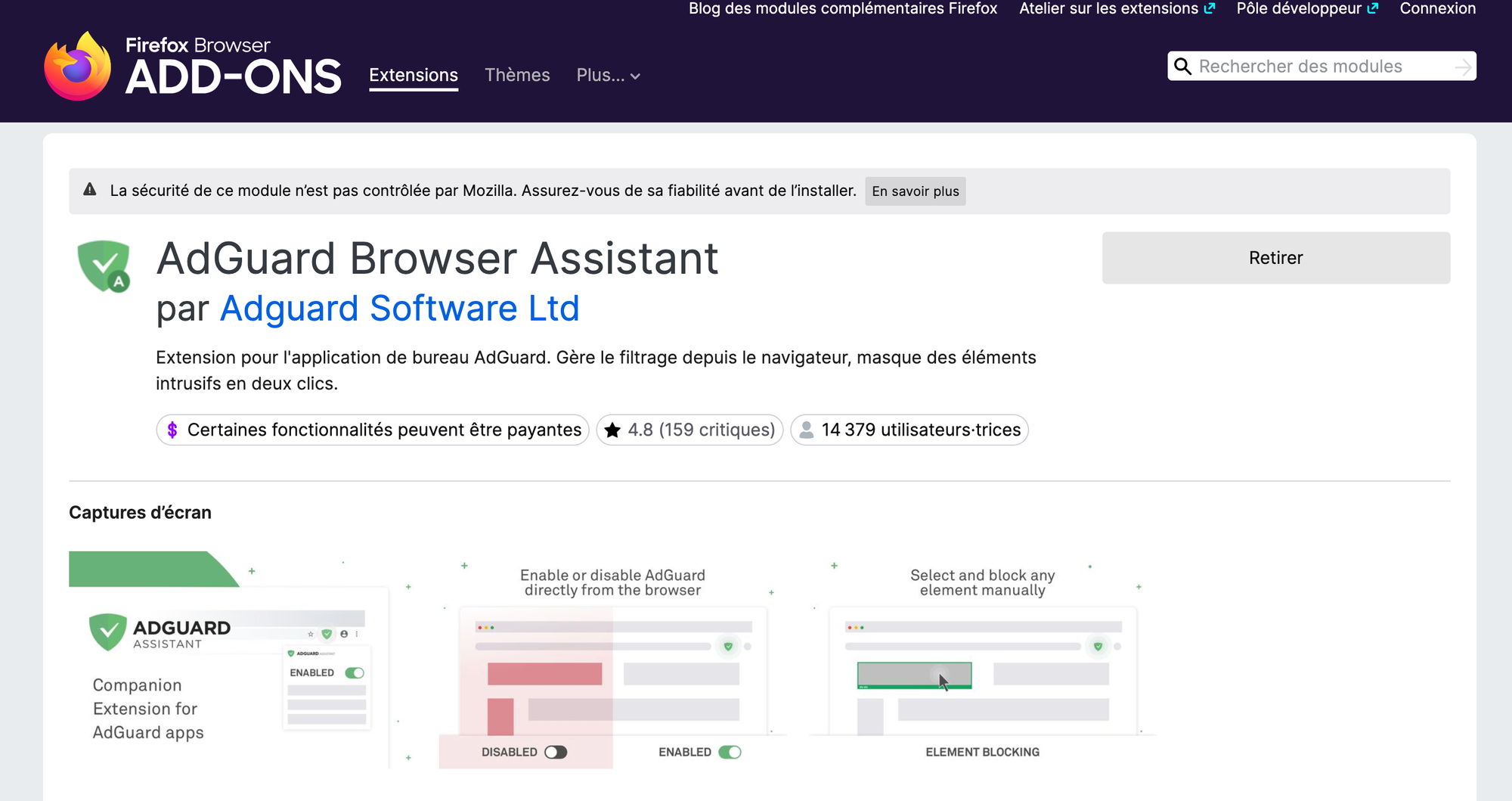
Adguard Browser Assistant disponible (ici) pour Firefox, mais aussi pour Safari et les navigateurs Chromium (Chrome, Brave, Opera, Edge, Comet, Atlas, etc.).
Pour pallier cela, il est impératif d'installer "l'Assistant AdGuard" (une extension compagnon) sur votre navigateur, que vous utilisiez Safari, Chrome ou Firefox. C'est votre tour de contrôle. Si un site dysfonctionne :
Cliquez sur le petit bouclier vert dans votre barre d'outils.
Désactivez le filtrage pour ce site spécifique.
Rechargez la page.Le problème est généralement réglé en deux secondes, sans avoir à fouiller dans les paramètres complexes de l'application.
Une synergie parfaite avec NextDNS
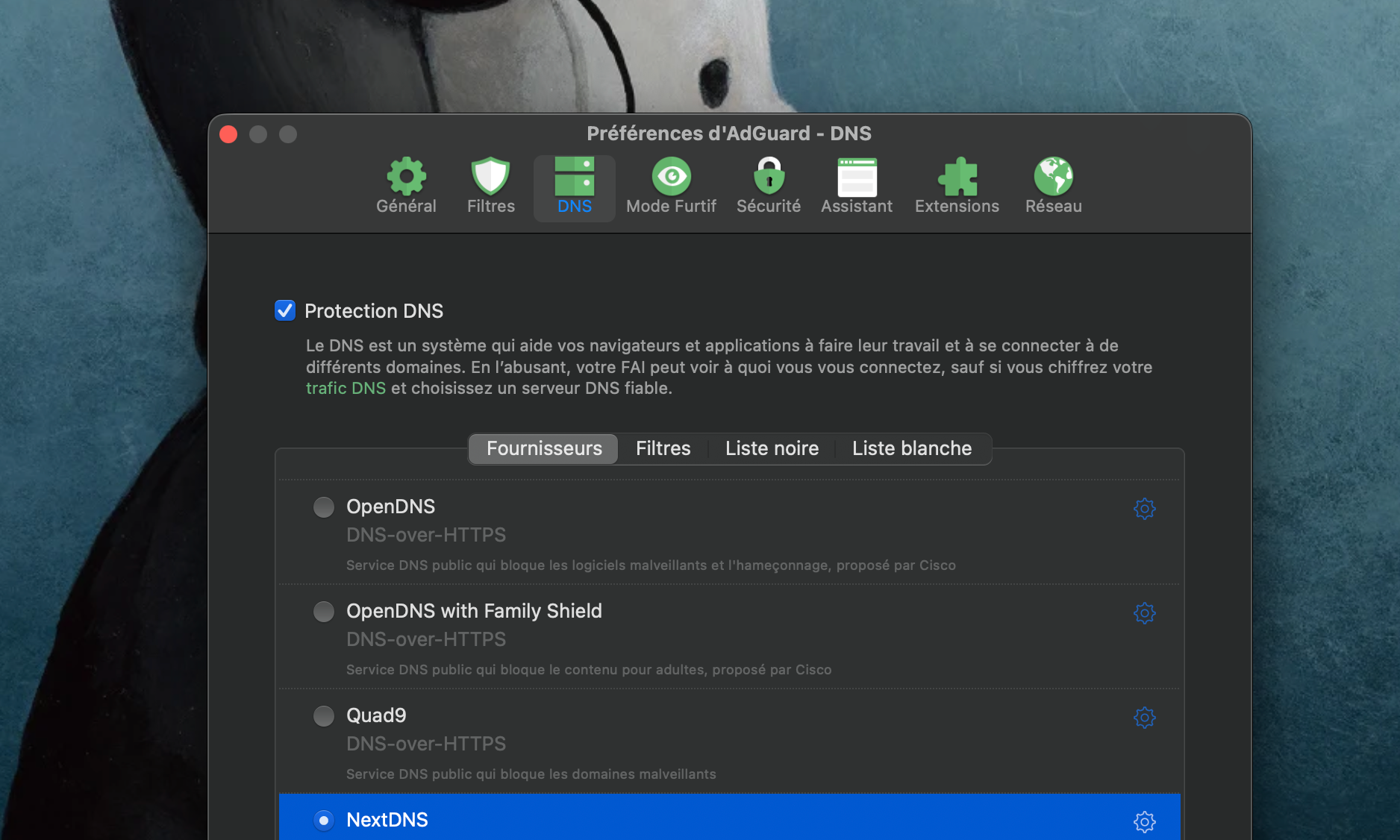
Pour les plus technophiles d'entre vous, sachez que j'ai poussé l'intégration jusqu'au bout. Dans les paramètres DNS de l'application AdGuard, j'ai configuré... NextDNS comme serveur de référence. Les deux outils dialoguent ainsi en permanence, offrant une fluidité et une rapidité de navigation assez bluffantes.
NextDNS paramétré depuis Adguard pour macOS
Une licence pour tout protéger
L'avantage d'AdGuard, c'est sa licence familiale. Une seule clé permet de protéger 3 appareils. C'est le ratio idéal pour couvrir par exemple votre ordinateur principal, un portable secondaire et votre smartphone.
Voici les liens pour récupérer la version adaptée à votre matériel :
Si vous avez besoin de masquer votre adresse IP (pratique pour accéder aux contenus belges depuis l'étranger ou des contenus étrangers depuis notre bon vieux Royaume), ils proposent également un VPN AdGuard très performant. Je ne suis pas, par contre, convaincu par Adguard DNS, qui m'a causé de nombreux soucis et faux positifs (mais c'est mon expérience perso !).
Faut-il ajouter un antivirus à cette équation ?
Vous l'aurez remarqué, je n'ai à aucun moment mentionné l'installation d'un antivirus traditionnel de type Norton ou McAfee. Est-ce de l'inconscience ? Je ne le crois pas.
Sur un système moderne, qu'il s'agisse de macOS, de Linux ou de Windows 11, les protections intégrées (comme XProtect chez Apple ou Defender chez Microsoft) sont devenues assez robustes. La véritable faille de sécurité se situe le plus souvent entre la chaise et le clavier.
En utilisant le combo NextDNS + AdGuard, vous coupez l'herbe sous le pied de la plupart des menaces courantes, qui tentent de s'infiltrer via la publicité malveillante (malvertising) ou les scripts de traçage. Plutôt que d'alourdir votre ordinateur avec un logiciel qui scanne vos fichiers en permanence, privilégiez le filtrage en amont. Vous gagnerez en tranquillité d'esprit, mais surtout, vous redécouvrirez la vitesse réelle de votre connexion Internet en fibre optique (ou pas).
💡
Je suis Cédric, rédacteur web et copywriter SEO. Je rédige pour vous ou votre entreprise des articles parfaitement optimisés, avec des techniques journalistiques éprouvées. J'utilise tous les outils adéquats pour une performance optimale, y compris l'IA. Des besoins en copywriting ? Contactez-moi.
FAQ : questions fréquentes
C'est quoi exactement NextDNS ?
Imaginez un portier à l'entrée d'une boîte de nuit. NextDNS fait exactement ça pour votre connexion Internet. C'est un service de résolution DNS (le carnet d'adresses du web) qui filtre les indésirables. Contrairement à un bloqueur classique qui agit sur votre navigateur, NextDNS agit en amont, dans le "cloud". Si vous cliquez ou appuyez sur un lien malveillant ou une pub intrusive, la requête est bloquée avant même d'atteindre votre ordinateur.
Qui se cache derrière AdGuard ?
AdGuard est une entreprise fondée en 2009, spécialisée dans la protection de la vie privée. Ce qui me plaît chez eux ? Leur transparence. Une grande partie de leurs outils est Open Source, ce qui signifie que le code est public et vérifiable par la communauté. C'est un gage de confiance majeur par rapport aux bloqueurs de pubs gratuits et obscurs qui revendent souvent vos données de navigation en douce.
Ai-je vraiment besoin d'un antivirus sur mon Mac ?
La réponse est oui, mais nuancée. Vous avez besoin d'une protection, mais pas nécessairement d'une suite de sécurité payante et lourde (type Norton ou McAfee) qui ralentit votre machine. Pourquoi ? Parce que macOS intègre déjà son propre antivirus invisible appelé XProtect, mis à jour silencieusement par Apple. Mon conseil : La combinaison NextDNS + AdGuard + XProtect (natif) est largement suffisante pour 99% des gens. Si vous avez un doute sur un fichier téléchargé, la version gratuite de Malwarebytes suffit pour un scan ponctuel.
Pourquoi changer le DNS de mon fournisseur d'accès (FAI) ?
Par défaut, vous utilisez l'annuaire (DNS) de votre opérateur (Orange, Proximus, Telenet, Edpnet, Free...).
Confidentialité : votre opérateur voit tout ce que vous faites et peut exploiter ces données.
Censure : ils sont souvent obligés de bloquer certains sites sur décision administrative.
Vitesse : les DNS publics (comme NextDNS, Cloudflare ou Google) sont souvent plus rapides.Passer par NextDNS, c'est reprendre le contrôle de cet annuaire.
Est-ce que tout ce filtrage va ralentir ma connexion ?
Au contraire ! C'est tout le paradoxe. En bloquant les scripts publicitaires, les vidéos en lecture automatique et les traqueurs, vous réduisez le poids des pages web que vous chargez. Résultat : votre navigation est souvent plus fluide et rapide qu'avant.
Combien ça coûte ce setup ?
C'est très abordable pour une tranquillité totale :
NextDNS : C'est gratuit jusqu'à 300 000 requêtes par mois (largement suffisant pour une personne seule). Au-delà, c'est environ 2€/mois pour un usage illimité.
AdGuard : C'est une licence payante (environ 30€ à vie pour 3 appareils, souvent en promo), mais c'est un achat unique rentable par rapport à un abonnement mensuel.
🤝
Note de service : Pour garder ce site indépendant et sans bannières publicitaires invasives, j'utilise des liens affiliés. En clair : si vous achetez via certains des liens présents dans les articles, je touche une commission qui finance les frais techniques du serveur. C'est du gagnant-gagnant. 🤝 Cela dit, je garde ma liberté d'écrire ce que je veux sur les marques en question. 🤣
Je m'abonne à la newsletter
Pour recevoir gratuitement les nouveaux articles publiés
Ce contenu pourrait également vous intéresser
mars 12
Comment utiliser Perplexity AI pour rédiger du contenu
Perplexity AI, nouvelle arme secrète de ceux qui écrivent en 2025 ? Journaliste, étudiant ou rédacteur, cet outil peut rapidement transformer votre façon d'écrire ou de vous documenter. L'occasion de partager mes découvertes et astuces pour utiliser l'IA de Perplexity efficacement en français.



Member discussion