Un mois avec le Pixel 11 Pro : ce que j'ai appris en rangeant mon iPhone
Utilisateur Apple depuis 10 ans, Mac depuis 30 ans, j'étais persuadé que je reprendrais mon iPhone 17 Pro au bout de quelques semaines. Après un mois avec le Pixel 11 Pro de Google, voici mon avis honnête et ce que cette transition m'a appris. Sans chercher à vous dire quel camp choisir !
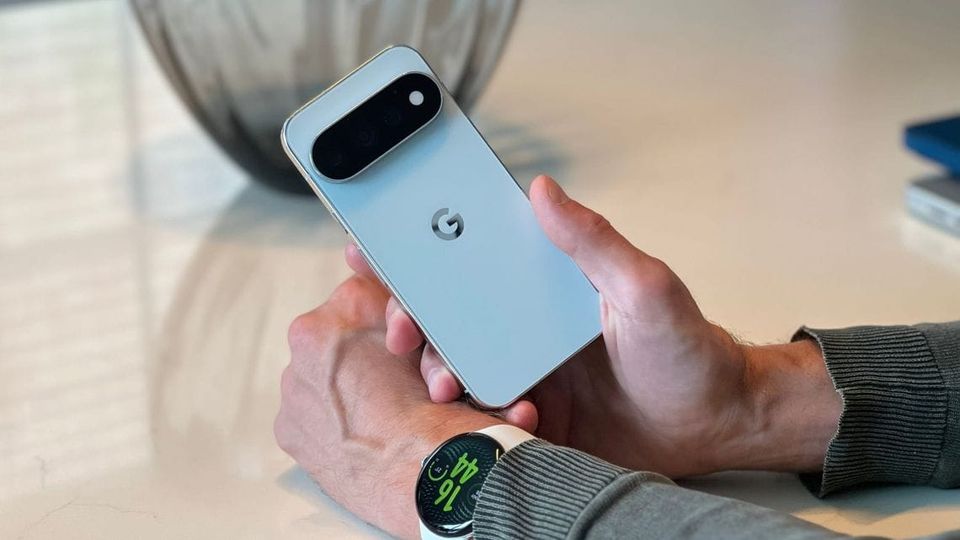
Le Pixel 11 Pro coloris Fog et la Pixel Watch 5. L'écosystème Google au complet, du poignet à la poche.
Google Belgique, via son agence de presse Team Lewis, m'a proposé cet été de tester un appareil qui me faisait de l'œil depuis longtemps : le Pixel 11 Pro. Je l'ai reçu le 12 août, le jour même de son annonce officielle, avec un briefing précis mais peu de consignes. À part une phrase, d'Emma, qui se reconnaîtra : «Peut-être l’occasion de ranger définitivement ton iPhone dans un tiroir ? Haha verdict bientôt 😉 » J'ai publié mes impressions après une semaine, voici la suite logique : qu'en penser après plus d'un mois d'utilisation exclusive ?
📋 En résumé
Après un mois d'utilisation exclusive du Pixel 11 Pro (512 Go) en remplacement de mon iPhone 17 Pro, je ne reprends pas mon iPhone.
La migration iPhone → Pixel s'est révélée très simple (assistant de migration Google intégré), avec un point d'attention : les achats in-app iOS ne se transfèrent pas automatiquement.
Autonomie réelle après un mois d'usage soutenu : environ 20 à 25 % de batterie en fin de journée (contre 45-50 % en première semaine, avec un usage plus léger).
Ce qui m'a le plus convaincu : Gemini intégré au système, l'intégration Android Auto/Waze, la Protection Avancée activable sans contrainte au quotidien.
Ce qui me frustre encore : Chrome sans bloqueur de publicités efficace, une transition photo plus longue que prévu, quelques applications manquantes (Bevel, Leica Lux).
Ma note : 4,7/5. Je ne cherche pas à trancher entre iOS et Android : je documente ma propre transition, sans recommandation universelle.
Pourquoi passer d'un iPhone au Pixel ?
Je reste un fieffé nostalgique du BlackBerry que j'ai quitté vers 2015 pour passer, bon gré mal gré, à l'iPhone. Depuis, à quelques exceptions près (des tests d'appareils pour ma chronique Plug & Play sur NRJ+), je suis toujours resté fidèle à Apple, travaillant sur Mac depuis près de 30 ans.
📖
Vous lisez la version enrichie de cet article du 12 août dernier, publiée ce 24 septembre 2026.
Google Belgique, via son agence de presse Team Lewis, m'a proposé de tester un appareil qui me faisait de l'œil depuis longtemps : le Pixel 11 Pro. Je l'ai reçu le 12 août, le jour même de son annonce officielle, avec un briefing précis mais peu de consignes. À part une phrase : "il se pourrait bien qu'il remplace ton iPhone un jour."
En acceptant la proposition de Google, je me suis dit que l'occasion était belle. Je viens d'un iPhone 17 Pro. J'ai reçu le Pixel 11 Pro en 512 Go. Et je l'utilise comme téléphone principal depuis le jeudi 13 août 2026.
Cet article a été publié en deux temps.
D'abord une semaine avec le Pixel, publiée à chaud.
Voici maintenant la mise à jour après un mois complet d'utilisation quotidienne, qui vient confirmer, nuancer ou corriger ces premières impressions.
Podcast sur le Pixel 11 de Google sur NRJ+
Transparence totale : c'est un prêt à long termer de la marque, mais mon avis reste le mien (j'avais prévenu).
Je ne suis pas du genre à dire aux gens ce qu'ils doivent faire, et je ne trancherai pas ici de manière définitive à leur place. Je ne cherche pas à dire qu'un système est meilleur que l'autre. Je cherche juste à relativiser le passage iOS/Android, avec ce que j'ai vraiment vécu.
Pour moi, aujourd'hui, après près de 40 jours avec cet appareil, ma conclusion m'étonne moi-même :
Passer d'un iPhone à un smartphone Android est possible et même simplifié.
Le contraire (passer d'Android à l'iPhone) doit être vrai, tant les outils ont été peaufinés pour rendre cette « liberté » aux utilisateurs.
Titan M3, empreinte ultrasonique sous l'écran, reconnaissance faciale
Résistance
IP68, Gorilla Glass Victus 2 avec revêtement anti-rayures
Connectivité
5G, Wi-Fi 7, Bluetooth 6.0, eSIM (double SIM)
IA
Gemini Intelligence intégré, Tensor G6 TPU
OS
Android 17, 7 ans de mises à jour
HiLight
LED arrière pour notifications discrètes
Coloris
Canyon, Fog, Olive, Obsidian
Prix
À partir de 1 199 € (256 Go) / 1 329 € (512 Go) / 1 589 € (1 To)
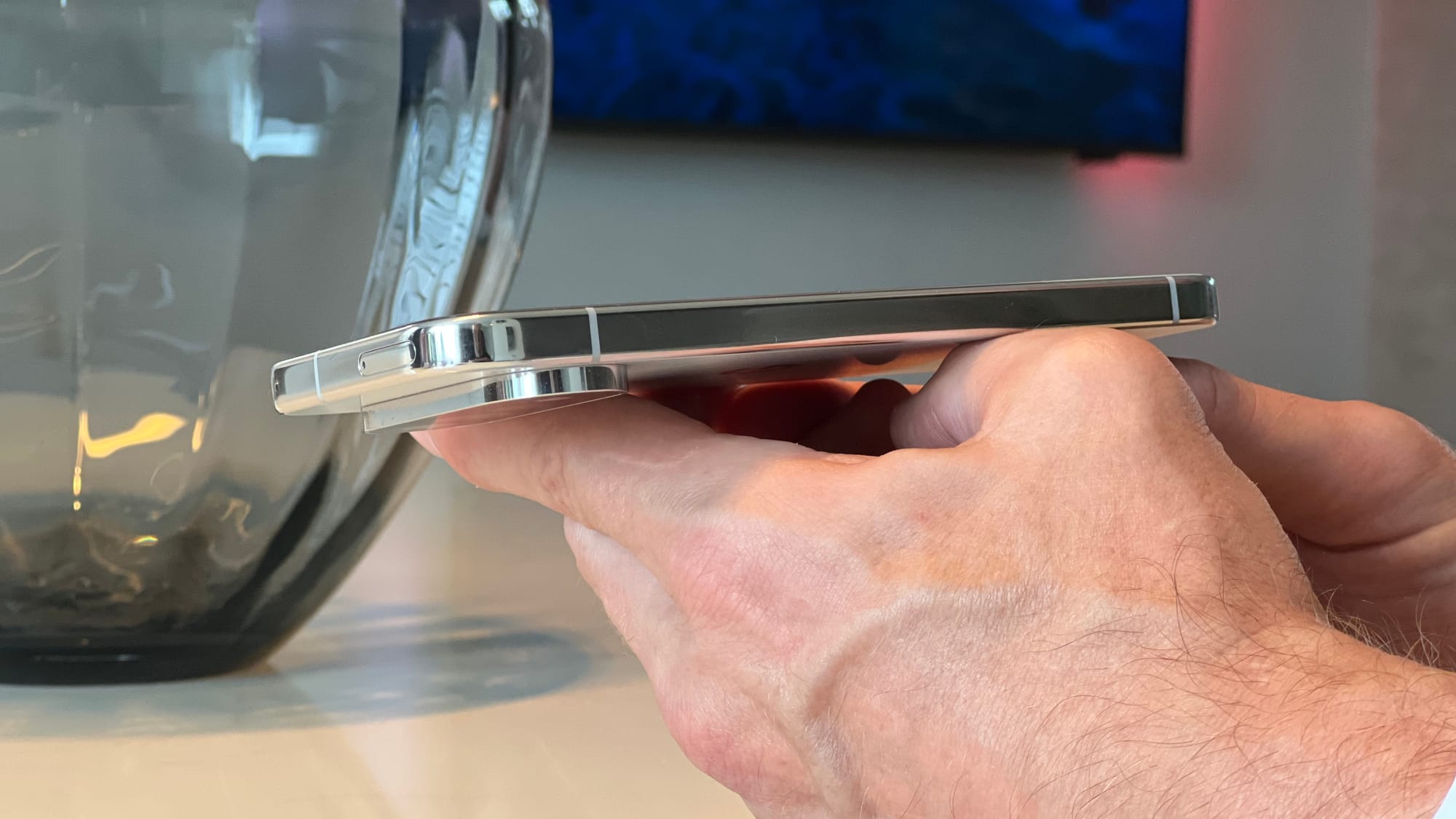
Le profil du Pixel 11 Pro. Fin, élégant, mais la position inversée des boutons par rapport à l'iPhone piège les premiers jours.
L'onboarding : le meilleur guide de migration que j'ai vu
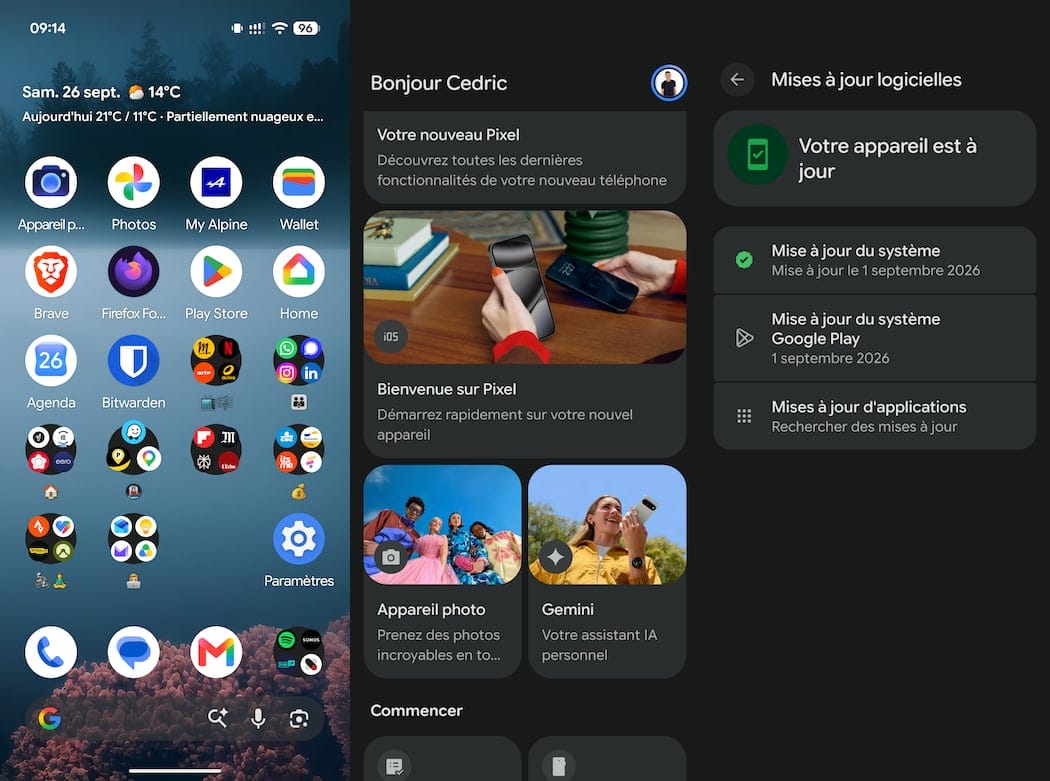
C'est la première surprise, et pas la moindre. L'assistant de migration du Pixel est tout simplement fabuleux quand on vient d'un iPhone. Il guide pas à pas : désactiver iMessage, transférer les comptes Google (indispensables pour la configuration du nouveau Pixel), faire correspondre les applications mobiles, transférer les photos, les notes, les messages SMS et iMessage... il va même jusqu'à proposer de transférer les messages WhatsApp. On se retrouve, in fine, avec tout son contenu iPhone dans un appareil différent. Sans compte iCloud. Sans perte de données. C'est comme entrer dans un nouvel univers, mais avec un guide qui tient la main à chaque étape.
Ce qui m'a le plus amusé ? C'est de retrouver à peu près les mêmes dossiers d'applications que sur l'écran d'accueil de mon iPhone (mais avec la panoplie d'applications Google). En matière d'outil de transfert, c'est du grand art !
L'accueil post-migration sur Pixel : des cartes de bienvenue qui guident la prise en main, et une gestion des mises à jour claire et transparente.
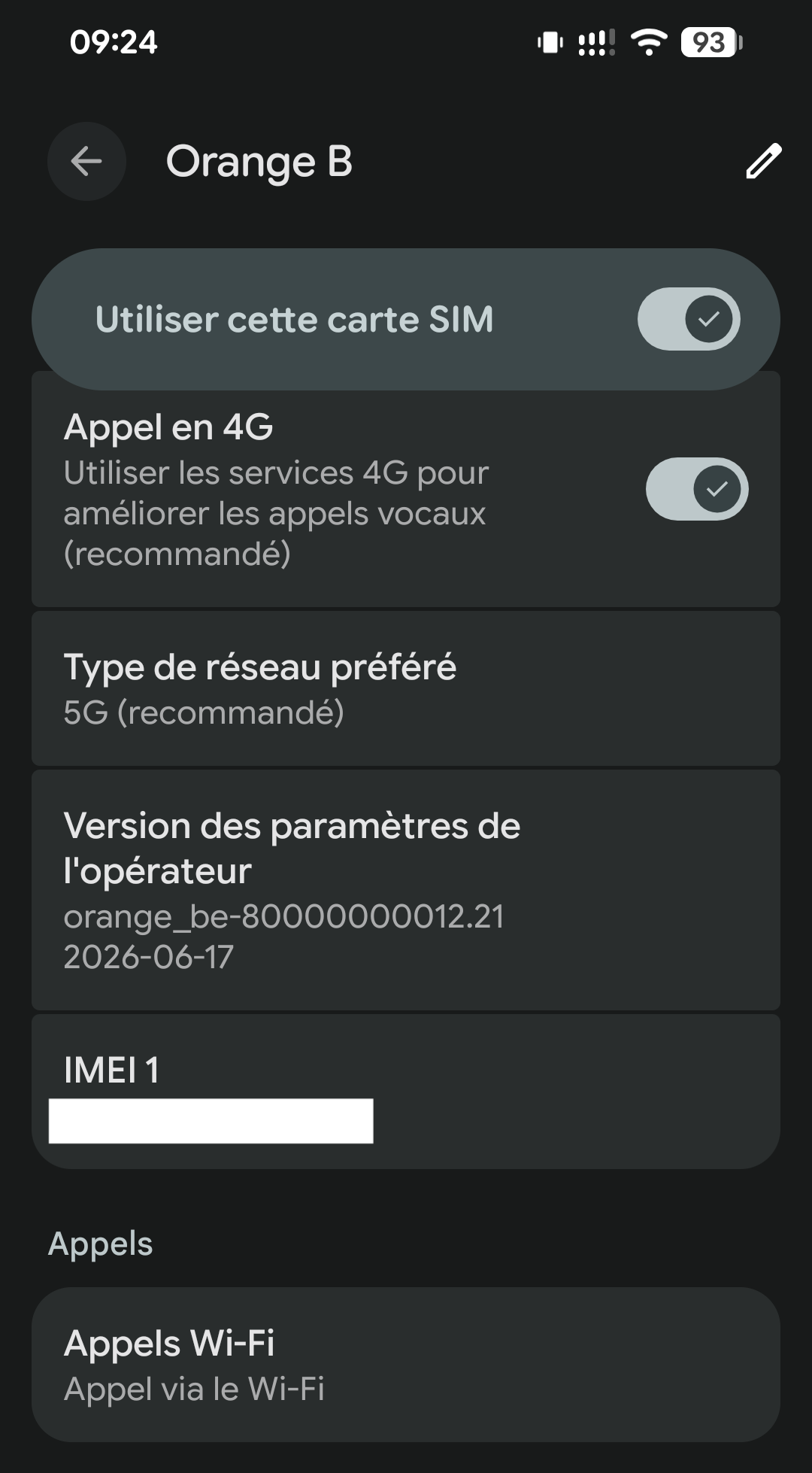
J'ai dû transférer mes deux cartes eSIM dans le nouvel appareil. Première carte : Orange Belgique. Deuxième carte : Free Mobile. Tout est reconnu sans problème, mais j'ai dû activer manuellement VoLTE (appels 4G) et VoWiFi (appels Wi-Fi). Un détail technique qui mérite d'être signalé. La qualité des appels vocaux chez Orange était déplorable, mais je me suis rendu compte que VoLTE devait être activé manuellement, tout comme la messagerie visuelle (activée via le service client en 10 minutes).
Un mois après, un couac à connaître : les achats effectués in-app sur iOS (abonnements, contenus payants dans certaines applications) ne se transfèrent pas automatiquement. Il faut les reprendre à la main sur Android, application par application. Rien d'insurmontable, mais ce genre de petit accroc rappelle qu'un écosystème, quel qu'il soit, enferme toujours un peu ses utilisateurs. Ce doit être la même chose dans l'autre sens, pour qui quitterait Android pour iOS.
🤩
J'ai eu l'occasion de tester plusieurs smartphones de marques chinoises ces derniers mois et un détail m'a rassuré ici, qui n'est pas anodin. En dehors des applications Google, le Pixel ne force rien. Ni Linkedin, ni Facebook, ni jeux idiots, ni application de sécurité sans intérêt, ni AliExpress. À ce prix, ce devrait être la règle, mais Xiaomi, OPPO et tant d'autres devraient en prendre de la graine... en tout cas sur le segment haut de gamme.
Ce qui m'a bluffé venant de l'iPhone
L'application Téléphone : un vrai couteau suisse
L'application Téléphone de Google est une merveille. Elle dispose de son propre outil de reconnaissance des numéros : la plupart du temps, quand on m'appelle, je sais qui appelle (entreprise, médecin, service client). L'antispam intégré a fonctionné parfaitement plusieurs fois en une semaine. Je conserve pour l'instant l'application Orange Téléphone (qui était indispensable sur iPhone), mais ici, je me demande si elle est encore nécessaire.
💔
Ne m'en veuillez pas si je ne poste pas de captures d'écran de données personnelles comme les messages, le nom des appelants.
RCS : iMessage sans iMessage (et la discrimination de couleur)
J'utilisais déjà le RCS sur iPhone. Sur le Pixel, l'expérience est digne d'iMessage. On ne voit aucune différence en termes de fonctionnalités. La seule différence ? Les réactions des contacts iPhone : "T'as plus d'iPhone ? C'est pas bleu, c'est vert, c'est moche." Preuve que l'intégration du RCS dans l'iPhone se fait avec une discrimination de couleur assumée. J'ai même eu droit à "ça fait moins vrai message."
Mise à jour un mois après : depuis iOS 27, on peut désormais répondre à un RCS "inline", comme avec iMessage. C'est un progrès, mais je trouve toujours cette discrimination de couleur totalement inutile et purement mercantile entre iMessage et RCS. Au fond, iMessage ne sert qu'à une seule chose : capturer l'utilisateur dans l'univers Apple. Ni FaceTime (pourtant promis) ni iMessage ne seront jamais open source. Ainsi va Apple.
L'interface web de Messages est simplissime et réactive (synchronisation en temps réel). J'ai épinglé cette web app dans mon dock sur Mac, comme Signal et WhatsApp. Pour le RCS sur Mac, j'utilise aussi Texty, une application très proche de Messages sur Mac, qui affiche les SMS et RCS de manière fluide et bien synchronisée, avec reconnaissance des codes temporaires envoyés par SMS.
Gemini : la reconnaissance vocale qui change tout
C'est là que le Pixel creuse l'écart avec l'iPhone. Et de très, très loin ! La reconnaissance vocale via Gemini quand on dicte une phrase, un e-mail, une réponse à un SMS est d'un autre niveau. Gemini supprime les mots superflus, structure les idées et produit un texte clair et soigné. L'intégration de l'IA dans l'appareil est profonde et naturelle : elle est là quand on en a besoin, discrète quand on ne l'appelle pas. Cela devient presque un automatisme.
Et je dis ça en utilisant plusieurs IA dans des contextes différents : Claude, Perplexity et Mistral. Gemini sur le Pixel, c'est autre chose : c'est l'IA du système, pas une app qu'on ouvre.
Le Wallet : plus rapide, moins de grimaces
Le paiement en magasin avec Google Wallet est d'une rapidité redoutable. On approche le téléphone, l'empreinte digitale sous l'écran fait le reste. C'est fluide, c'est rapide, et on n'a pas l'air de faire un selfie à la caisse.
🫣
Correction d'un lecteur, et merci à lui : dans la version initiale de cet article, j'écrivais que l'absence de FaceID obligeait à des mouvements bizarres du visage sur iPhone quand le lecteur NFC est mal positionné. Un lecteur m'a signalé, à raison, que ce n'est en fait pas obligatoire sur iPhone non plus. Je le corrige ici bien volontiers : l'expérience Wallet sur Pixel reste très agréable, mais la comparaison sur ce point précis était inexacte.
L'application Santé : Fitbit nouvelle génération avec Gemini
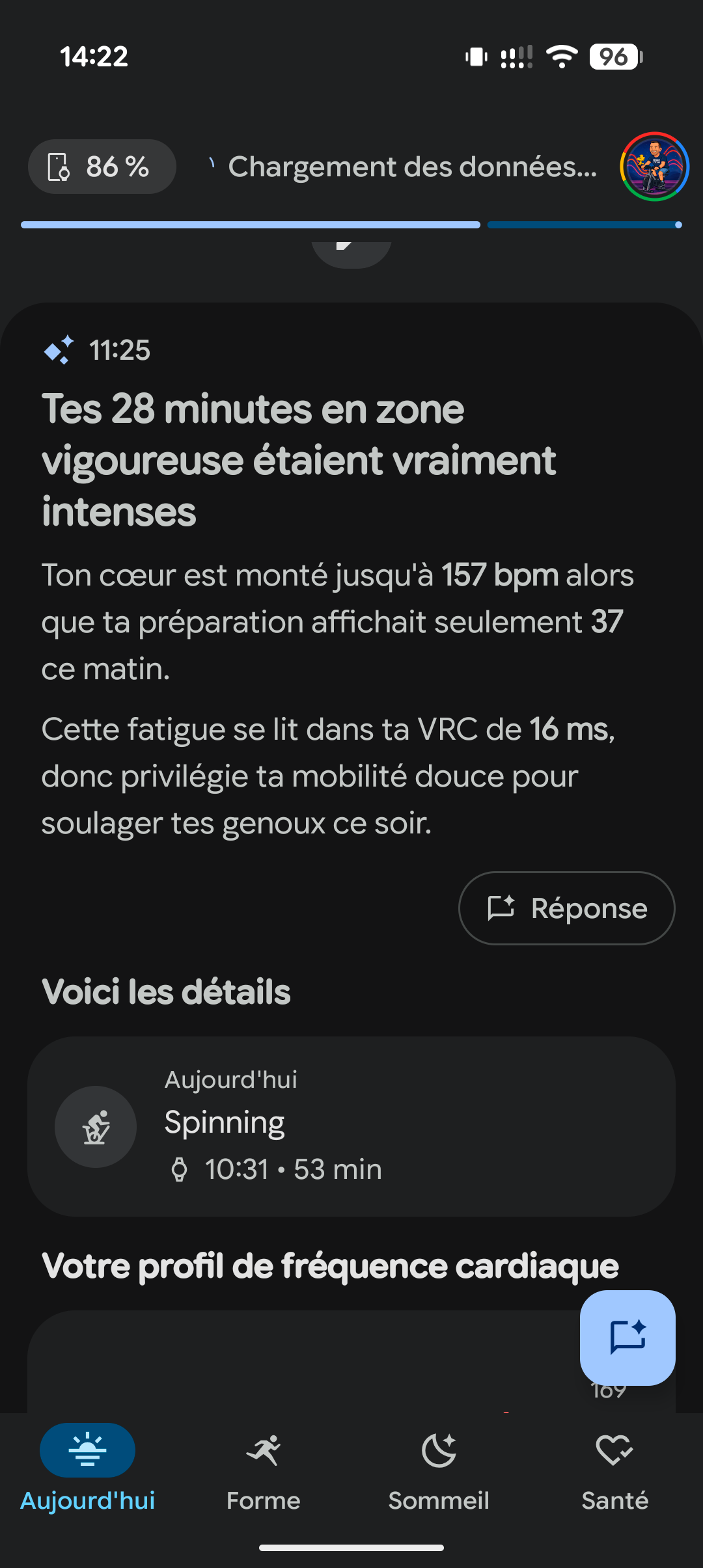
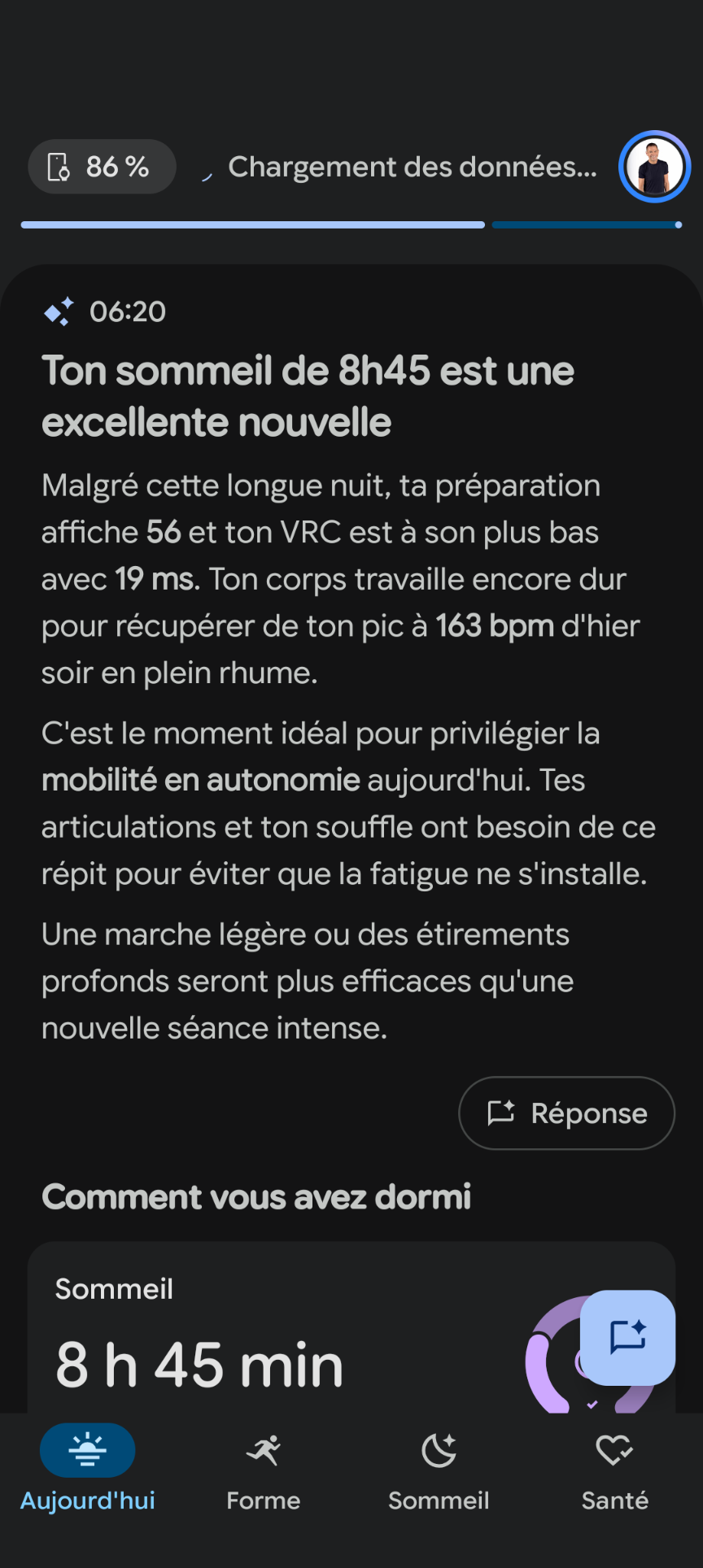
L'application Santé (qui succède à Fitbit) m'a tout aussi bluffé. Et une fois de plus, l'intégration de Gemini fait la différence. L'IA a dressé un portrait assez fidèle de ce que je recherche : non pas la performance pure (même si je suis instructeur d'indoor cycling), mais un baromètre santé global. Le sommeil, le poids, les métriques, le sport, avec un équilibre entre des cours à très haute intensité et des séances de mobilité.
Gemini suit les métriques au jour le jour et produit de vrais conseils pertinents : récupération après un sommeil léger, attention aux genoux, suggestions d'adaptation. L'application est connectée à Withings, Technogym et Strava, ce qui en fait un vrai centre de données. Elle m'accompagne au quotidien via la Pixel Watch 5, dont je ferai un test séparé.
L'application Google Health sur Pixel 11 Pro
Ce qui me chagrine un peu, un mois après : le niveau d'intégration entre Health Connect (Santé Connect de Google) et ce qui existe sur iOS avec l'application Santé n'est pas encore équivalent. Quand l'application Santé importe une session de spinning depuis Strava ou Technogym, on voit les calories, le temps, la fréquence cardiaque, mais aucune donnée de puissance ni de cadence. Cela fausse l'analyse sur certains sports, entre le présumé et le factuel. Je pense que c'est aux éditeurs tiers de mieux travailler leur intégration, comme ils le font sur iOS, mais en tant que non-développeur, je ne peux que le constater et le regretter, tant l'IA elle-même est par ailleurs fantastique au quotidien. Petit exemple : j'ai un programme de coaching avec 60 minutes de mobilité par semaine. J'ai beau enchaîner les séances de yoga et les entraînements à basse intensité, le coach IA oublie que j'ai fait ma mobilité et continue de me relancer jusqu'au dimanche soir.
Le rapport IA quotidien de l'application Santé : préparation, VRC, fréquence cardiaque, et une recommandation concrète adaptée à la nuit passée."
LDAC et Google Fast Pair : le son sans perte que l'iPhone ne propose pas (encore ?)
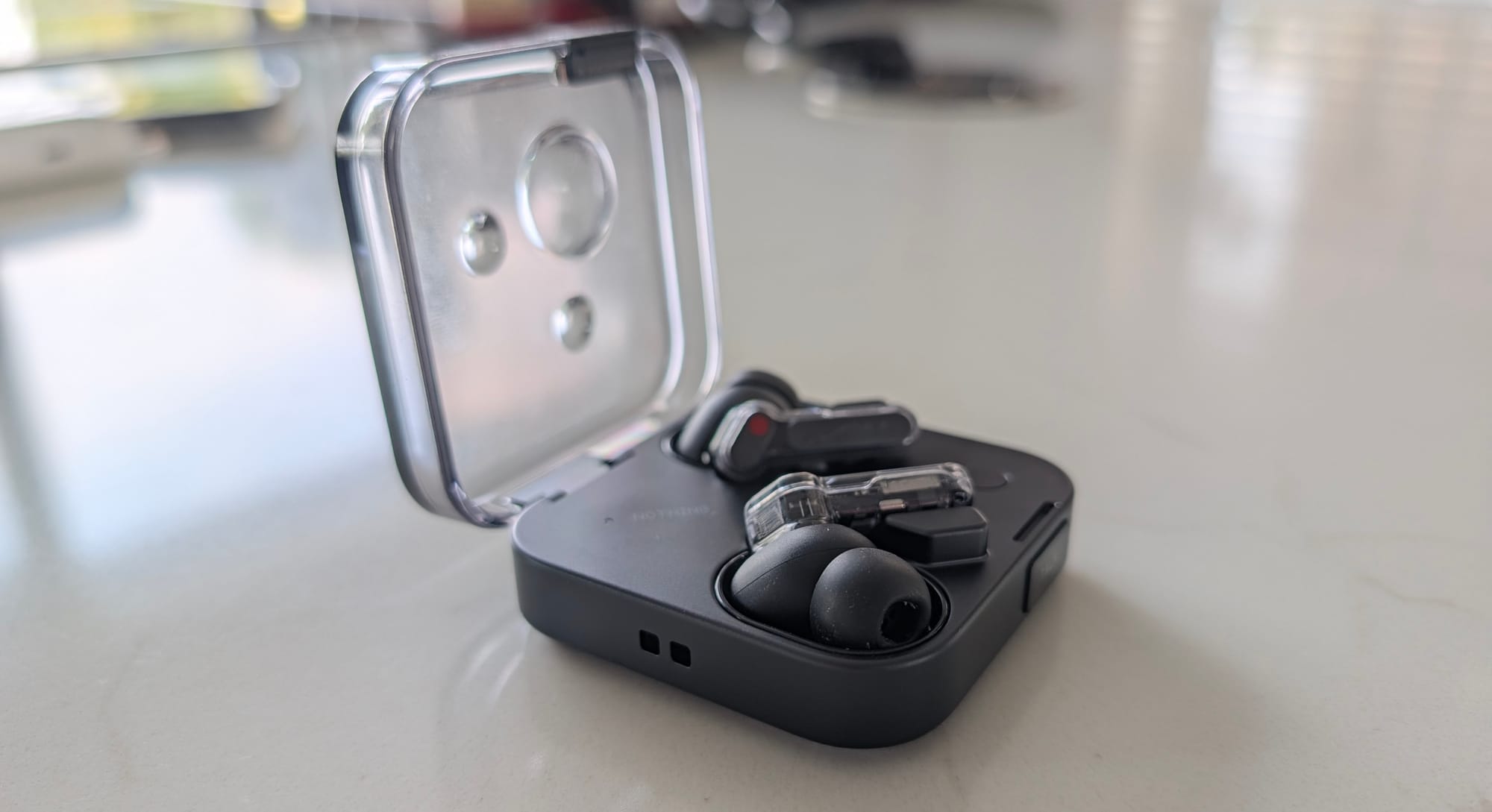
Un point que je ne pouvais pas laisser de côté, vu mon métier. J'utilise les écouteurs Nothing Ear 3, et sur le Pixel, j'ai accès à deux choses qui changent vraiment l'expérience audio : le codec LDAC et Google Fast Pair.
Nothing Ear 3
Écouteurs sans Fil Intra-Auriculaires, Réduction de Bruit Adaptative, Audio Hi-Res LDAC, Super Mic, IP54, Charge Rapide, Jusqu’à 22 h d’Autonomie, Compatibles Android & iOS – Noir
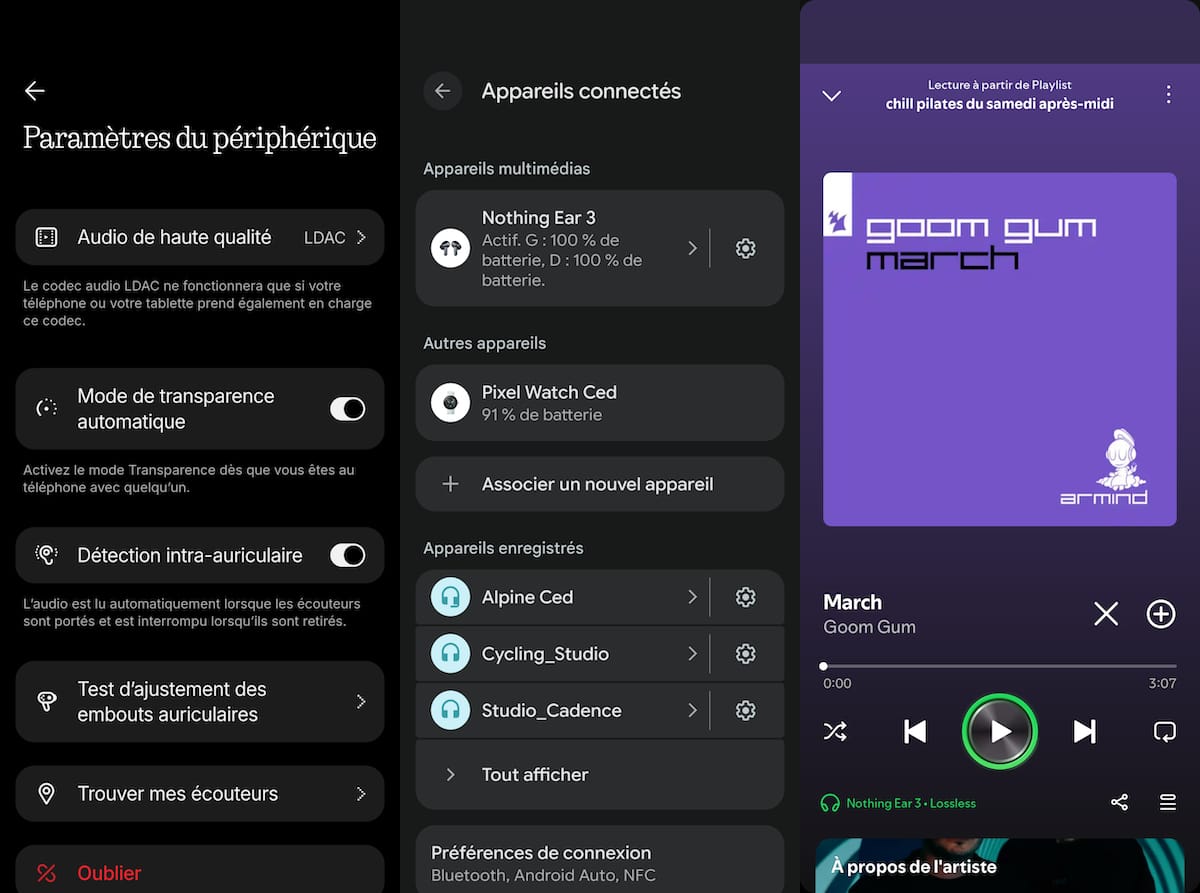
Le LDAC, c'est un codec Bluetooth développé par Sony qui transmet un débit audio bien plus élevé que le Bluetooth classique (jusqu'à 990 kbps, contre environ 320 kbps pour l'AAC utilisé par défaut sur iPhone). Concrètement, ça permet d'écouter de la musique quasiment sans perte de qualité en sans-fil, à condition que les écouteurs et la source le supportent tous les deux. Sur iPhone et AirPods, ce codec n'est tout simplement pas proposé : Apple reste sur AAC, plus limité. Pour quelqu'un qui passe ses journées avec un casque sur les oreilles, la différence s'entend, surtout sur des morceaux bien produits.
Le LDAC activé dans les paramètres, les écouteurs qui basculent sans accroc entre mes appareils, et la lecture en Lossless confirmée sur Spotify.
Google Fast Pair, de son côté, est l'équivalent Android du couplage instantané qu'Apple propose entre AirPods et iPhone/Mac. Mes Nothing Ear 3 passent sans accroc de ma tablette Xiaomi au Pixel, avec une reconnexion quasi automatique, un peu comme l'expérience AirPods dans l'écosystème iOS et macOS. C'est un des rares cas où Android n'a rien à envier à Apple sur la fluidité de couplage, alors que c'était historiquement un point fort exclusif d'Apple. Ce sera d'autant plus intéressant avec l'arrivée des Googlebooks (ordinateurs portables avec Android) cet automne 2026.
👂
⚠Le LDAC est-il vraiment "sans perte" ? Techniquement non : le LDAC reste un codec avec compression, donc pas du "lossless" au sens strict (comme le FLAC en filaire). Mais avec un débit qui monte jusqu'à 990 kbps, contre environ 320 kbps pour l'AAC utilisé sur iPhone, la perte de qualité devient inaudible dans l'immense majorité des cas. On parle donc de "quasiment sans perte", plutôt que de vrai lossless.
Now Playing : Shazam sans couper la musique
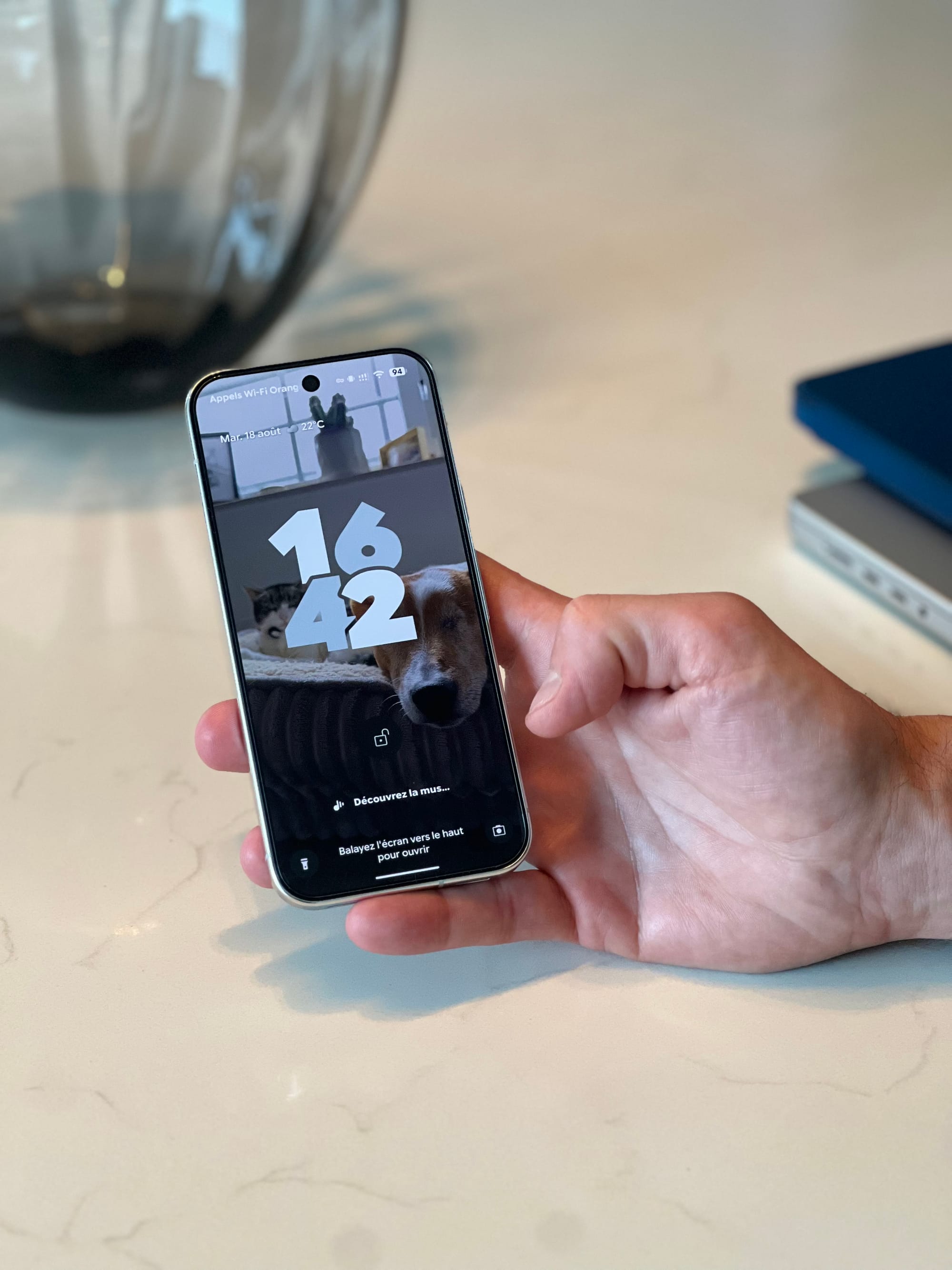
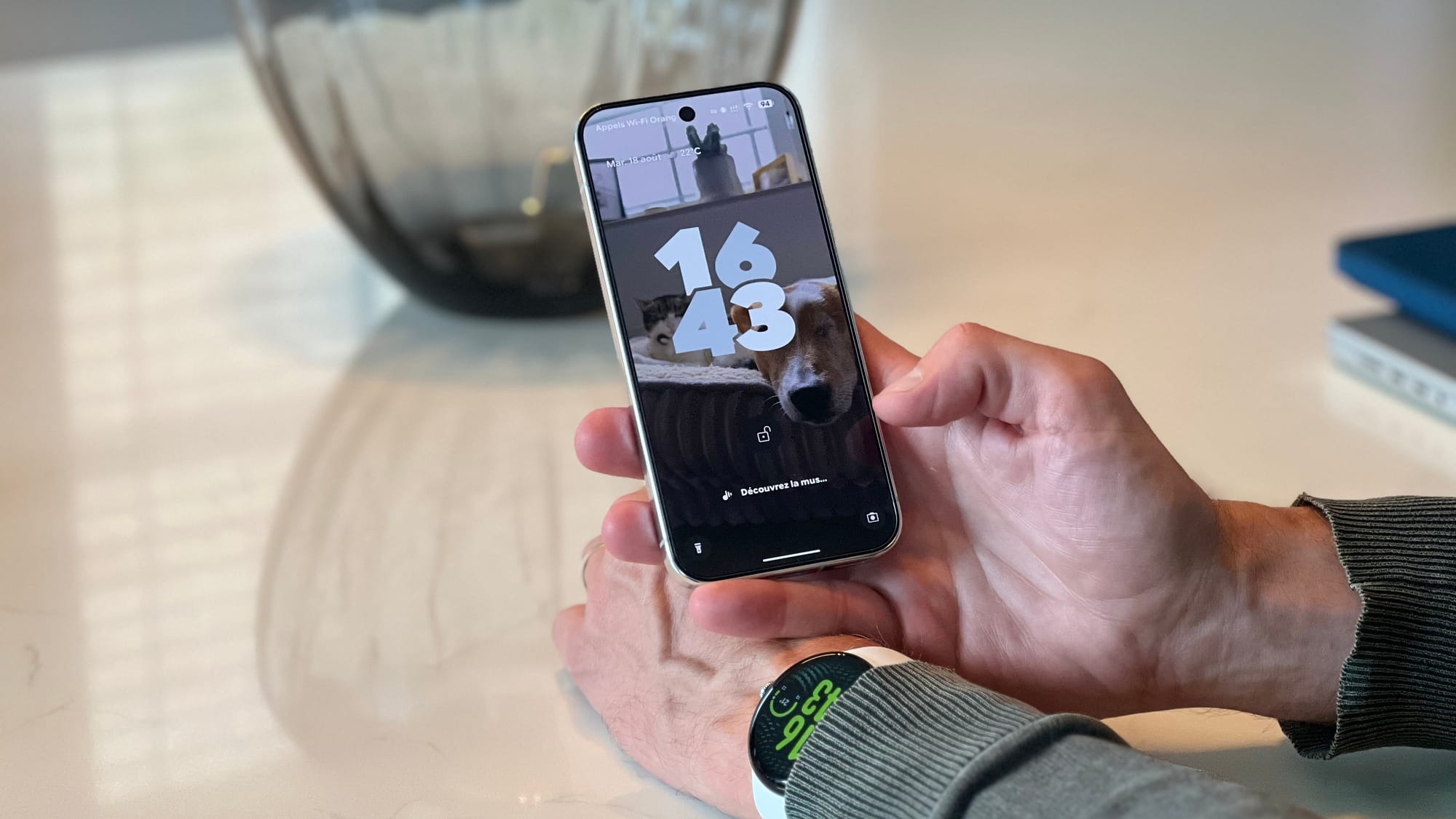
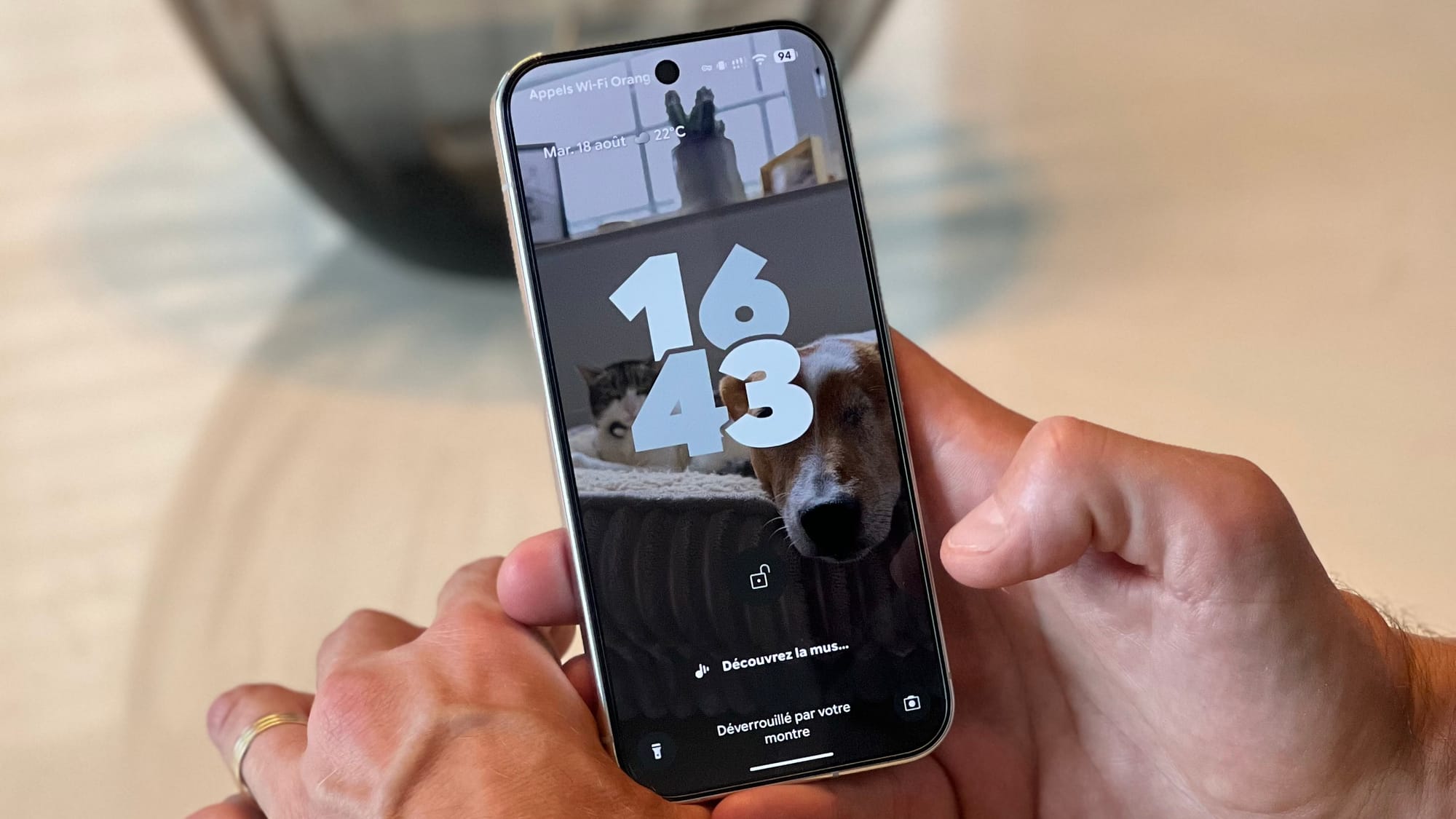
Restons dans le son ! 😃 Un détail qui m'a enchanté. "Now Playing" sur l'écran de verrouillage identifie automatiquement un titre qui passe à la radio, dans un bar, n'importe où. C'est la réponse à ma frustration principale avec l'iPhone : quand j'utilisais Shazam dans la voiture, ça coupait la musique. Ici, l'identification se fait en tâche de fond, sans interruption.
Un exemple cet après-midi à 5 mètres de mon enceinte Sonos ! Et hop, on peut directement l'ajouter à son app de streaming, quelle qu'elle soit !
L'empreinte digitale sous l'écran
J'avais oublié le plaisir de la biométrie par empreinte digitale. Sur le Pixel 11 Pro, le capteur est caché sous l'écran et c'est diablement efficace. Un bémol : j'ai placé une protection d'écran et j'ai dû refaire la reconnaissance des empreintes. Le FaceID est aussi présent, et il semble mieux fonctionner la nuit que le jour (étonnant, mais c'est mon ressenti).
L'autonomie : la réalité après un mois d'usage soutenu
Avec la batterie de 4 850 mAh et le Tensor G6 efficace, j'annonçais dans la version "une semaine" de cet article terminer systématiquement la journée entre 45 et 50 % de batterie.
Un mois plus tard, avec un usage qui s'est intensifié (deux eSIM actives, Gemini sollicité en continu, Android Auto, application Santé en tâche de fond), le chiffre réel est plus proche de 20 à 25 % en fin de journée.
L'autonomie reste correcte pour tenir une journée complète, mais elle est clairement moins généreuse que ma première impression, plus optimiste parce que basée sur un usage encore léger de découverte. La recharge sans fil Qi 2.2 à 25 W avec le système Pixelsnap magnétique reste un vrai confort au quotidien.
L'écran de verrouillage avec Now Playing en bas (identification musicale automatique), mes animaux en fond d'écran et la connexion Wi-Fi Orange en haut.
Pixel 11 Pro en Belgique : compatibilité avec les opérateurs
Un point pratique pour les lecteurs belges. Voici l'état de la compatibilité du Pixel 11 Pro avec les principaux opérateurs du pays, à l'heure où j'écris ces lignes.
Opérateur
5G
VoWiFi (appels Wi-Fi)
RCS
Messagerie visuelle
Orange Belgium
Oui
Oui
Oui
Oui
Proximus (et MVNO : Mobile Vikings, Scarlet)
Oui
Oui
Oui
Oui
Telenet / BASE
Oui
Oui
Oui
Non
Digi
Oui
Non
Oui
Non
Comme mentionné plus haut, le VoWiFi et la messagerie visuelle ne s'activent pas toujours automatiquement lors du transfert de l'eSIM. Sur Orange Belgium, il a fallu les activer manuellement dans les paramètres réseau, la messagerie visuelle ayant nécessité un appel au service client (3 minutes, rien de dramatique).
Compatibilité VoLTE et VoWiFi du Pixel 11 Pro en Belgique chez Orange
Pour Digi, l'absence de VoWiFi et de messagerie visuelle n'est pas propre au Pixel : c'est une limitation actuelle du réseau Digi en Belgique, susceptible d'évoluer.
La prison dorée d'Apple : ce qu'on réalise en partant
Après quelques jours avec le Pixel, on prend conscience de la prison dorée dans laquelle on vit dans l'écosystème Apple. Accéder à iCloud Drive depuis un Android est relativement compliqué. Tout est fait pour garder les utilisateurs dans l'écosystème. Résultat : il faut transférer ses documents en terrain neutre pour avoir une totale interopérabilité entre ses appareils.
C'est ce que je fais déjà depuis plusieurs années en utilisantBitwarden comme gestionnaire de mots de passe entre PC, Mac, Firefox, Chrome et Opera. Mais pour les documents, la transition demande un effort conscient : passer d'iCloud Drive à Google Drive ou à un service neutre.
Le sujet des AirTags est une autre frustration. J'en ai quelques-uns. Heureusement, j'achète des marques tierces comme Chipolo, qui peuvent fonctionner sur Localiser d'Apple comme sur Google Find Hub. Mais à une condition : choisir son camp. Dans une famille où les appareils sont différents, cette obligation est frustrante. Un seul réseau de localisation universel serait la solution idéale, mais il ne faut rien attendre de cela, je pense.
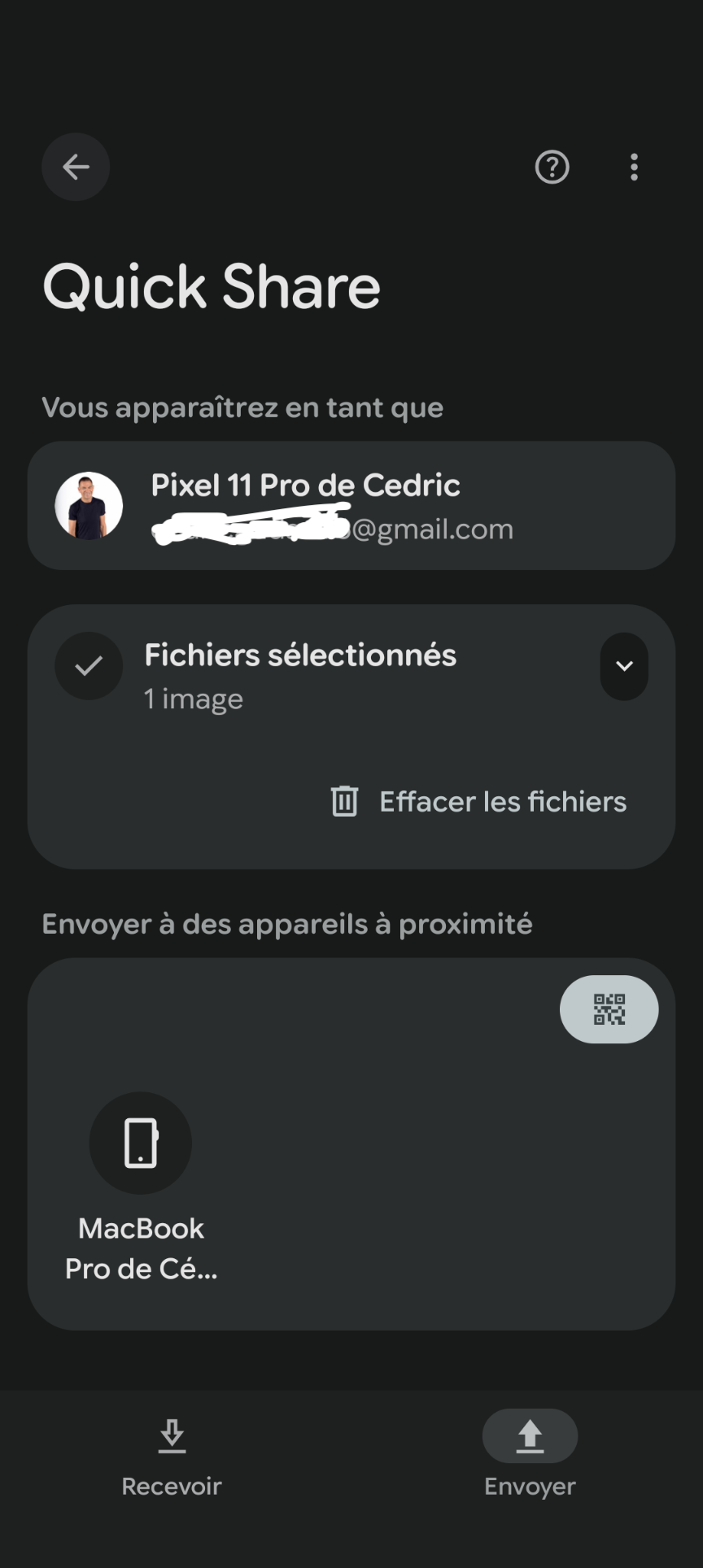
Pour le transfert de fichiers, j'utilise Quickshare, aussi bien vers mon Mac que vers ma petite tablette Android. C'est bête comme chou une fois configuré, mais tous ces systèmes de transfert propriétaires devraient être standardisés depuis longtemps. Autre vœu pieu (et inutile).
Quickshare, mon équivalent AirDrop côté Android : reconnaissance instantanée du MacBook à proximité, sans configuration
Et ce qui me manque le plus ? Le copier-coller universel entre smartphone et Mac. Cette interopérabilité transparente, c'est la vraie force d'Apple. Et là encore, un standard ouvert d'interopérabilité pourrait résoudre le problème, dans un sens comme dans l'autre.
😍
Et Airdrop ? Ce qui m'a étonné, c'est Quick Share ! Airdrop est une technologie fabuleuse entre les appareils Apple. Avec Android 17, il suffit d'ouvrir Airdrop sur le Mac, d'autoriser la détection par tout le monde et... on peut transférer aisément des fichiers sans passer par d'obscures applications tierces qui font le lien.
Android Auto dans une Alpine A290 : très bonne surprise
Je roule en Alpine A290, qui embarque déjà Android Automotive avec Google Maps intégré nativement. Donc Android Auto fait un peu double emploi, sauf pour certaines applications comme TuneIn, Spotify, les SMS et Gemini.
Ce qui m'a surpris dès la première semaine, c'est l'interface : je m'attendais à quelque chose de plus austère, plus carré, plus spartiate. L'esprit est en fait assez proche de CarPlay chez Apple, un écran de smartphone dupliqué au format du tableau de bord. C'est beau, c'est lisible, et c'est réactif.
Un mois après, avec l'usage réel en Brabant Wallon et à Bruxelles, où je me déplace le plus souvent, j'ai un vrai retour d'expérience à donner. Je circule beaucoup dans la capitale, et je suis passé à Waze pour une raison très pratique : la gestion des zones 30 et de certains radars (PVS).
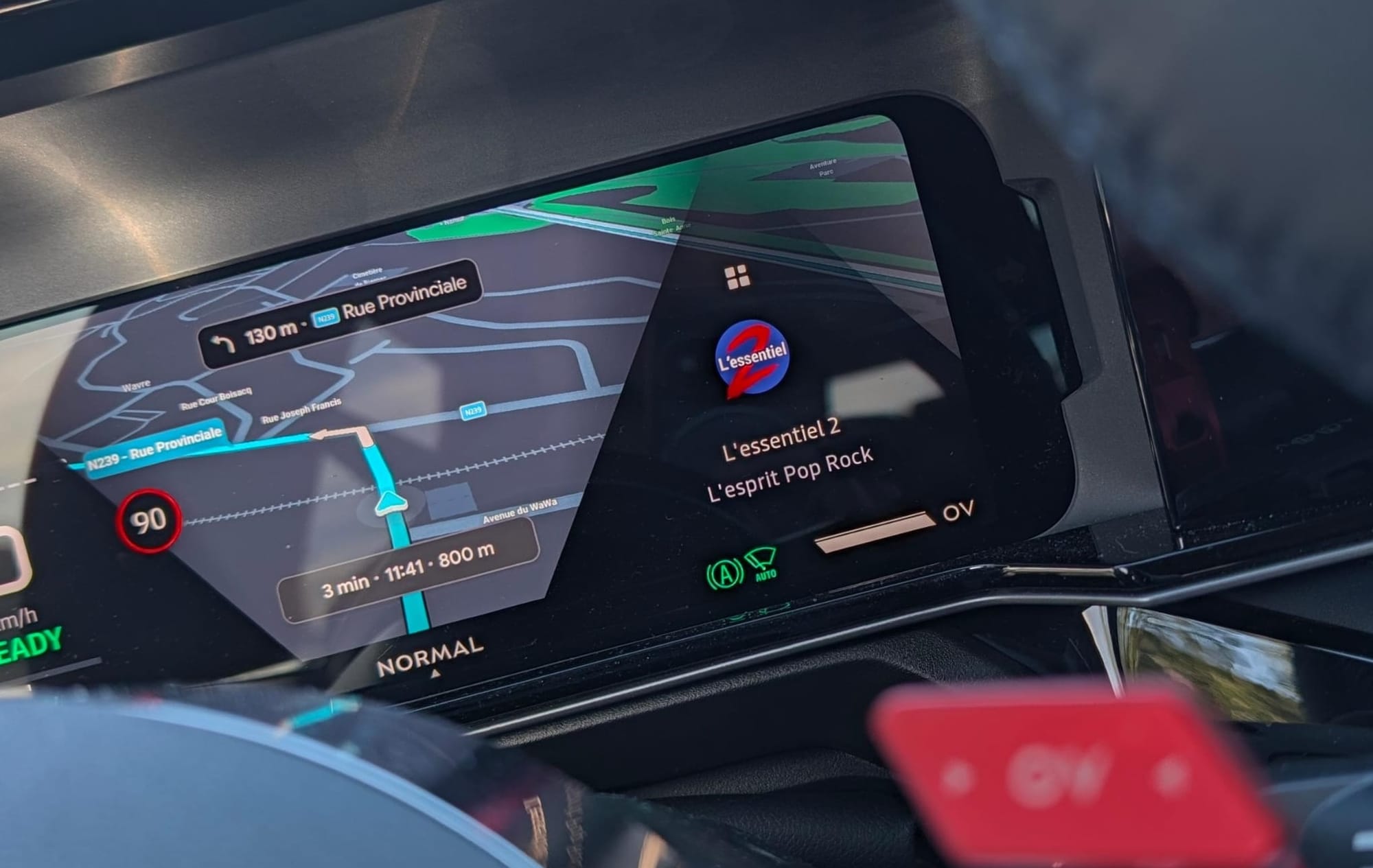
Dans mon Alpine, je bénéficie non seulement de Waze via Android Auto, mais aussi en surimpression directement sur le tableau de bord. Un niveau d'intégration que je n'avais jamais eu avec iOS et CarPlay. J'aime beaucoup l'interface Android Auto, très bien intégrée à la voiture de manière naturelle.
J'ai pu faire une photo à l'arrêt (en laissant passer le train). ;)
Waze en surimpression directement dans le combiné d'instruments de l'Alpine : l'itinéraire, la limite de vitesse et la radio, sans quitter des yeux la route.
Seul bémol : quelques écrans noirs de temps à autre, qui obligent à repasser par l'écran d'accueil Renault/Alpine avant de retrouver Android Auto. Cela dit, j'utilise la version bêta d'Android Auto. Est-ce la raison ?
Avoir Gemini en voiture pour dicter des messages ou poser des questions reste, un mois après, l'un des usages que j'apprécie le plus au quotidien. On peut ruminer, il comprend et remet les mots dans le bon ordre.
Ce qui me frustre (pour l'instant)
La lune de miel n'est pas éternelle. Il faut bien parler de ce qui est fâcheux également. Comptez sur moi ! Allons-y en ordre dispersé !
Chrome sans bloqueur de pubs : le festin publicitaire (vite vite, Brave ou Firefox)
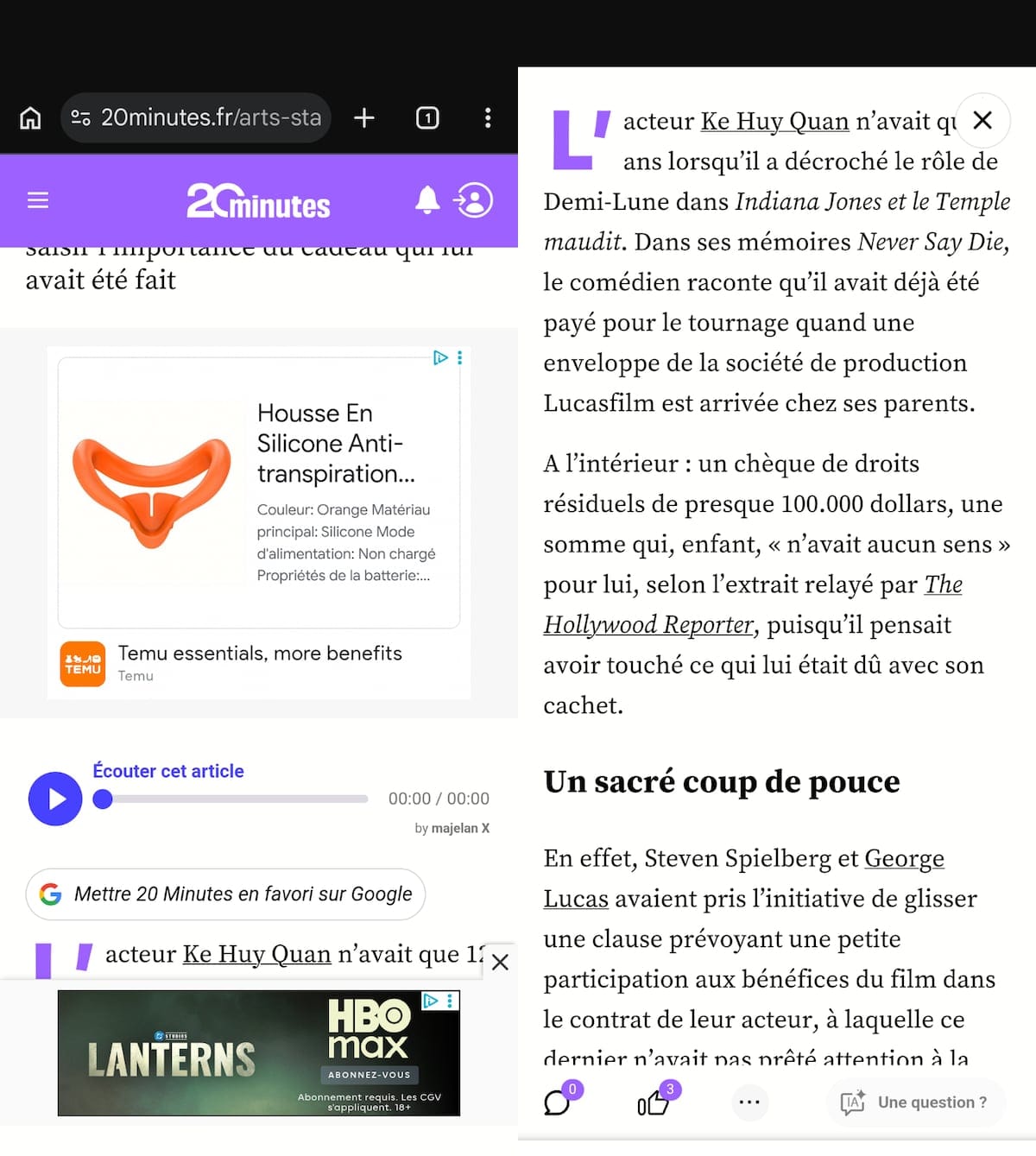
C'était déjà ma plus grande frustration après une semaine, et elle a fini par avoir raison de mes habitudes. Faute d'une extension AdGuard disponible sur le Play Store (il faut installer un APK qui, ensuite, s'avère très invasif !), Chrome sur Android est un festin de publicités et de pop-ups sans fin.
Je comprends la logique d'un Chrome financé par la publicité, mais le web est devenu, la faute aux éditeurs autant qu'aux régies, un déversoir publicitaire où il est devenu difficile de lire à son aise. Les sites de presse multiplient les contenus indésirables ad nauseam : des vidéos qui se lancent toutes seules, des interstitiels, des bannières qui recouvrent le contenu.
Un exemple ? Comparaison éloquente ici avec, un article du site français 20 Minutes sur Android : à gauche dans Chrome avec publicités display et lecteur audio sponsorisé, à droite dans Brave avec une lecture épurée sans publicité. Et encore, sans utiliser le mode lecture.
Le même article, deux navigateurs : Chrome laisse passer pubs et vidéos en autoplay avec le son, Brave nettoie tout. La différence se voit d'un coup d'œil.
Un mois après : je suis passé à Brave Origin, un navigateur payant que j'ai adopté après l'avoir « chroniqué » sur Goodtech.info. J'ai le meilleur des deux mondes : la base Chromium, les progressive web apps sur mon Mac, les extensions Chrome, mais sans l'usine à publicités qui caractérise Chrome. Et pour les recherches furtives, j'utilise... Firefox Focus.
Il suffit de lancer un site d'actualité en parallèle sur Chrome et sur Brave (ou Firefox Focus) pour voir la différence : d'un côté une page d'arcade saturée de panneaux publicitaires, de l'autre une page lisible, épurée, et nettement plus rapide à l'affichage.
J'aurais pu installer Vivaldi au lieu de Brave. Question de goût !
💡
Adguard sur Android n'est pas proposé sur le Play Store. Toutefois, Il est possible d'utiliser Adguard, mais il faut rapatrier un fichier APK hors du Google Play Store (ce qui n'est pas la fin du monde). Et cela crée un VPN sur l'appareil. Voilà !
Google Discover : trop de publicités déguisées et d'articles sans intérêt
Les rédactions sont obsédées par Google Discover, qui est un gros pourvoyeur de trafic. Je ne suis pas dupe.
Ce flux mélange (chez moi) des publicités (bien ciblées, d'accord) et des articles qui sont un peu trop « putes à clic » à mon goût. Voire des articles purement promotionnels avec des liens affiliés (faux tests, promotions Temu ou Amazon de piètre qualité transformées en articles via l'IA).
En résumé ? Je reçois... tout sauf des articles d'actualité qui me concernent. Perplexity Discover, c'est tout de même d'un autre niveau !
C'est décevant pour un produit Google qui pourrait être un excellent agrégateur de news. Ma décision ? J'ai supprimé le raccourci vers Google Discover.
HiLight : joli, mais utile ?
Le Pixel 11 Pro intègre une bande LED à l'arrière, autour du module photo, baptisée HiLight. Elle s'illumine discrètement quand un contact favori appelle, quand Gemini répond ou quand une minuterie se termine. L'idée : ne plus retourner le téléphone pour savoir si quelque chose d'important se passe.
En pratique, après une semaine, je ne sais pas encore quoi en penser. C'est élégant, c'est bien intégré, mais est-ce vraiment utile au quotidien ? Le téléphone est souvent dans la poche ou face écran vers soi. Les rares fois où je l'ai vu s'allumer (téléphone posé retourné sur une table), c'était un joli effet. Pas un game-changer. C'est typiquement le genre de fonctionnalité que le temps permettra de juger : gadget agréable ou réflexe indispensable ? Réponse dans un mois.
Deux absences notables pour moi. L'application Bevel, que j'utilisais pour la partie santé/sport sur iPhone, n'a pas encore été portée sur Android. Et l'application photo (j'y reviendrai) Leica Lux.
La position des boutons
Un détail qui semblait anodin mais qui a été déroutant les premiers jours : la position des boutons par rapport à l'iPhone est inversée. On raccroche un appel par erreur, on baisse le volume au lieu de le monter. C'est passé avec l'habitude, comme prévu, et je n'y pense plus aujourd'hui.
Les bulles de notification : trop, tout le temps
Sur Android 17, les bulles de notification qui s'affichent en pop-up par-dessus ce qu'on est en train de faire m'ont vite agacé. C'est distrayant, ça casse la concentration, et je n'ai jamais trouvé d'usage où ça m'apportait quelque chose. Je les ai désactivées assez vite dans les paramètres, et je m'en porte très bien.
L'obsession des applications à réclamer des notifications
Ce qui m'agace encore plus : la manie de certaines applications à redemander en boucle l'autorisation d'envoyer des notifications, alors que j'ai déjà refusé. LinkedIn et Instagram sont les deux pires exemples chez moi : je ne veux aucune notification de ces applications, pour avoir la paix, et pourtant la demande revient régulièrement. Je ne saurais pas dire si la responsabilité vient des développeurs qui contournent le refus, ou d'un Android trop permissif à ce niveau. Mais quand j'ai dit non, ça devrait rester non.
Google Home : un peu fourre-tout face à l'app Maison d'Apple
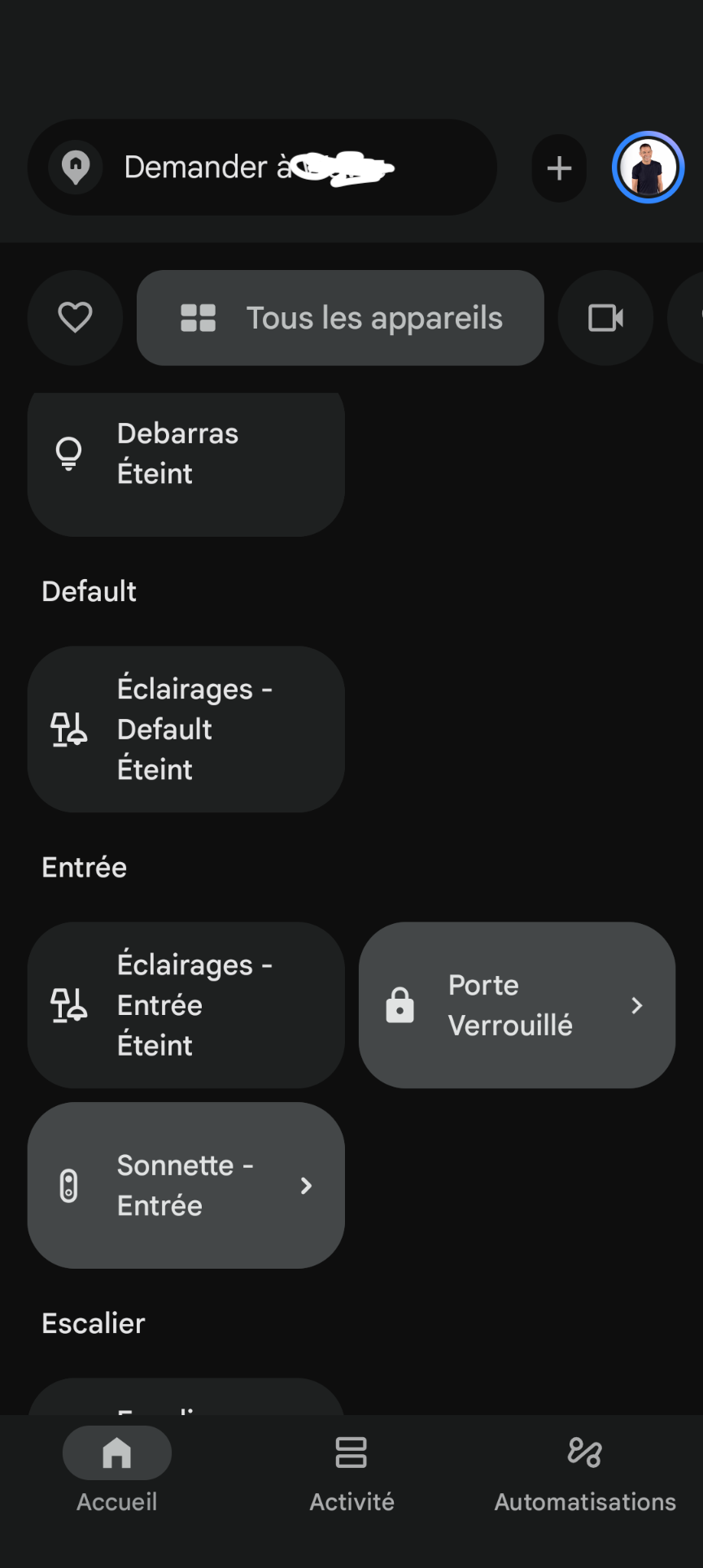
Pour la domotique, l'application Google Home manque parfois de clarté comparée à l'app Maison d'Apple. C'est nettement moins complexe qu'un Home Assistant, mais l'interface pourrait gagner en intuitivité : elle donne parfois une impression de fourre-tout. Cela dit, avec Gemini, je passe de moins en moins par l'application elle-même pour piloter la maison : je demande directement, et ça fait le travail.
L'application Google Home, organisée par pièce : simple à parcourir, même si l'interface reste un peu fourre-tout comparée à l'app Maison d'Apple."
Les petits détails d'écosystème retrouvés, un mois après
Au-delà des grandes différences, ce sont souvent les petits détails qui font qu'on se sent chez soi sur un nouvel appareil. Quelques-uns que j'ai retrouvés ou découverts ce mois-ci :
La gestion du mal des transports, avec ses pointillés animés sur l'écran pour aider à fixer un point stable en voiture : une fonctionnalité que je connaissais sur iOS et qui est arrivée sur le Pixel via une mise à jour Android. Ça peut sembler anecdotique, mais ça me manquait vraiment.
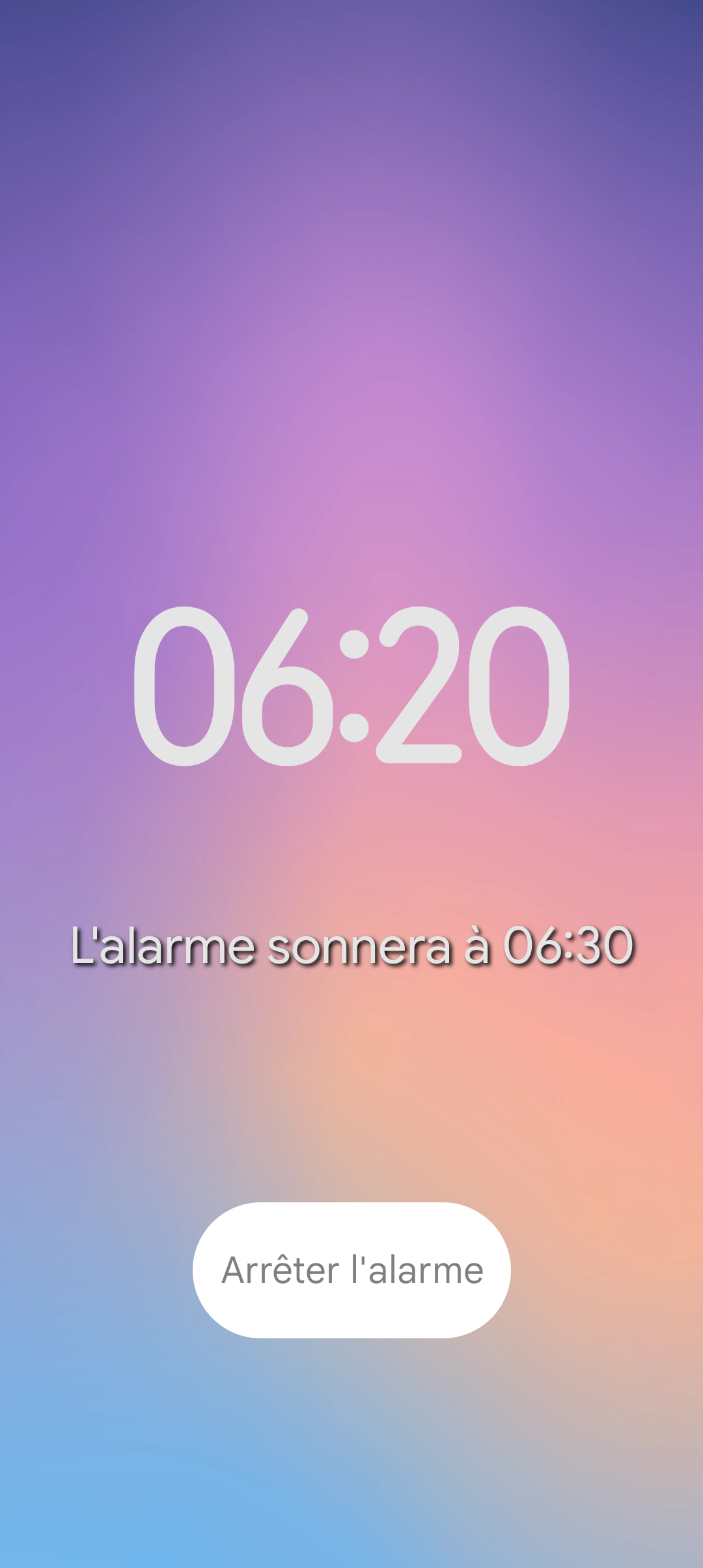
Le réveil du matin : j'ai programmé une alarme sur le Pixel, et la montre et le smartphone se répondent bien, un peu comme dans l'écosystème Apple. Ce que j'aime particulièrement, c'est le réveil progressif avec un dégradé lumineux qui va de la pénombre à la lumière sur l'écran d'accueil, en simulant un lever de soleil.
Le réveil progressif du Pixel, de la pénombre à la lumière : un détail que je ne pensais pas apprécier autant.
Photo : un mois après, toujours convaincant, mais la vraie transition est ailleurs
Une semaine ne suffisait pas pour juger un appareil photo de ce calibre, je l'écrivais dès la première version de cet article. Un mois après, mon avis sur le résultat lui-même n'a pas changé : de jour comme de nuit, je n'ai aucun reproche à faire, c'est du niveau de mon ancien iPhone 17 Pro. Je n'ai franchement rien à redire sur le rendu, les couleurs restent naturelles, le bokeh convaincant.
Cela dit, voici une photo prise avec le Pixel 11 Pro (sans penser au moindre réglage !) en lumière naturelle diffuse, avec un sujet proche en mode automatique. Le rendu des couleurs reste fidèle sans sursaturation, mais l'écart de luminosité entre le ciel et l'eau montre les limites du HDR+ face à un contraste marqué. Encore une fois, j'aurais pu adopter un réglage adapté, mais la volonté était « sur le vif ».
Test photo grandeur nature : un nénuphar au bord de l'eau, capturé au Pixel 11 Pro par une journée de ciel voilé.
En revanche, la vraie friction n'est pas là où je l'attendais. Ce qui me manque, ce sont les commandes directes : le bouton dédié et les commandes tactiles de l'iPhone 17 Pro. Ce qui me manque aussi, ce sont des applications comme Leica Lux, je le disais plus haut, que j'utilisais depuis longtemps et dont je n'ai pas trouvé d'équivalent satisfaisant sur Android. La transition photo est, pour moi, la plus compliquée de toutes, plus compliquée que le reste des habitudes à reprendre. On n'efface pas des années d'habitudes iPhone en un mois, même quand l'appareil qui les remplace tient largement la comparaison sur le résultat pur.
Voici d'autres photos prises avec le Pixel 11 Pro, sans retouche :
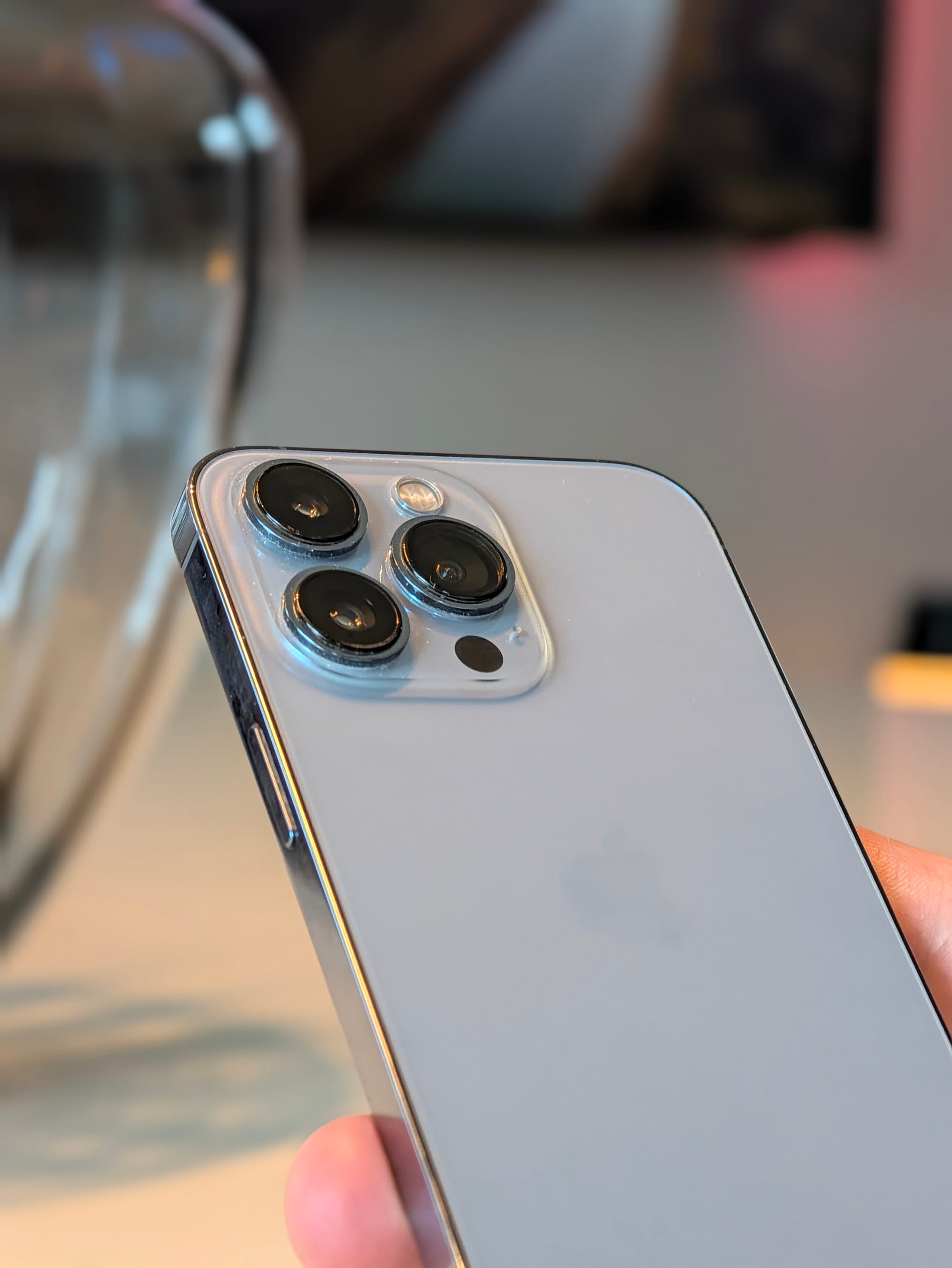
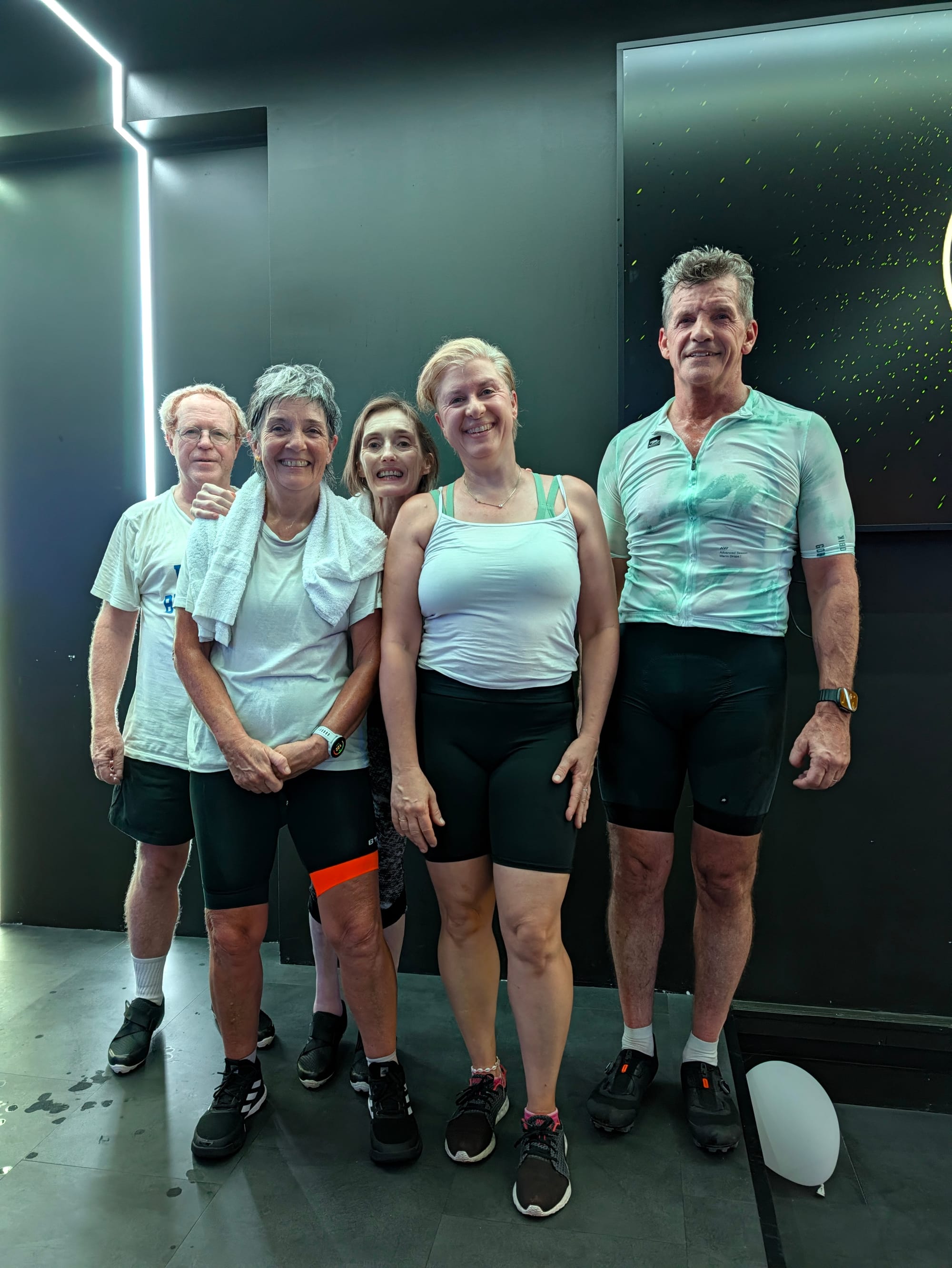
Bokeh naturel et couleurs fidèles. Prise de vue avec le Pixel 11 Pro, sans retouche.L'iPhone 13 Pro vu par le Pixel 11 Pro en mode portrait. Après un cours de cycling à l'Aspria La Rasante. Photo prise avec le Pixel 11 Pro en intérieur, éclairage studio
Bonus geek : le terminal Linux, le mode "PC" et la protection avancée
Petit bonus pour les curieux. Le Pixel 11 Pro embarque un terminal Linux complet et un mode « desktop » depuis une mise à jour Android 16 au printemps dernier. Il faut en parler 😄 !
Le terminal Linux sur le Pixel 11 Pro : pour les plus geeks d'entre nous
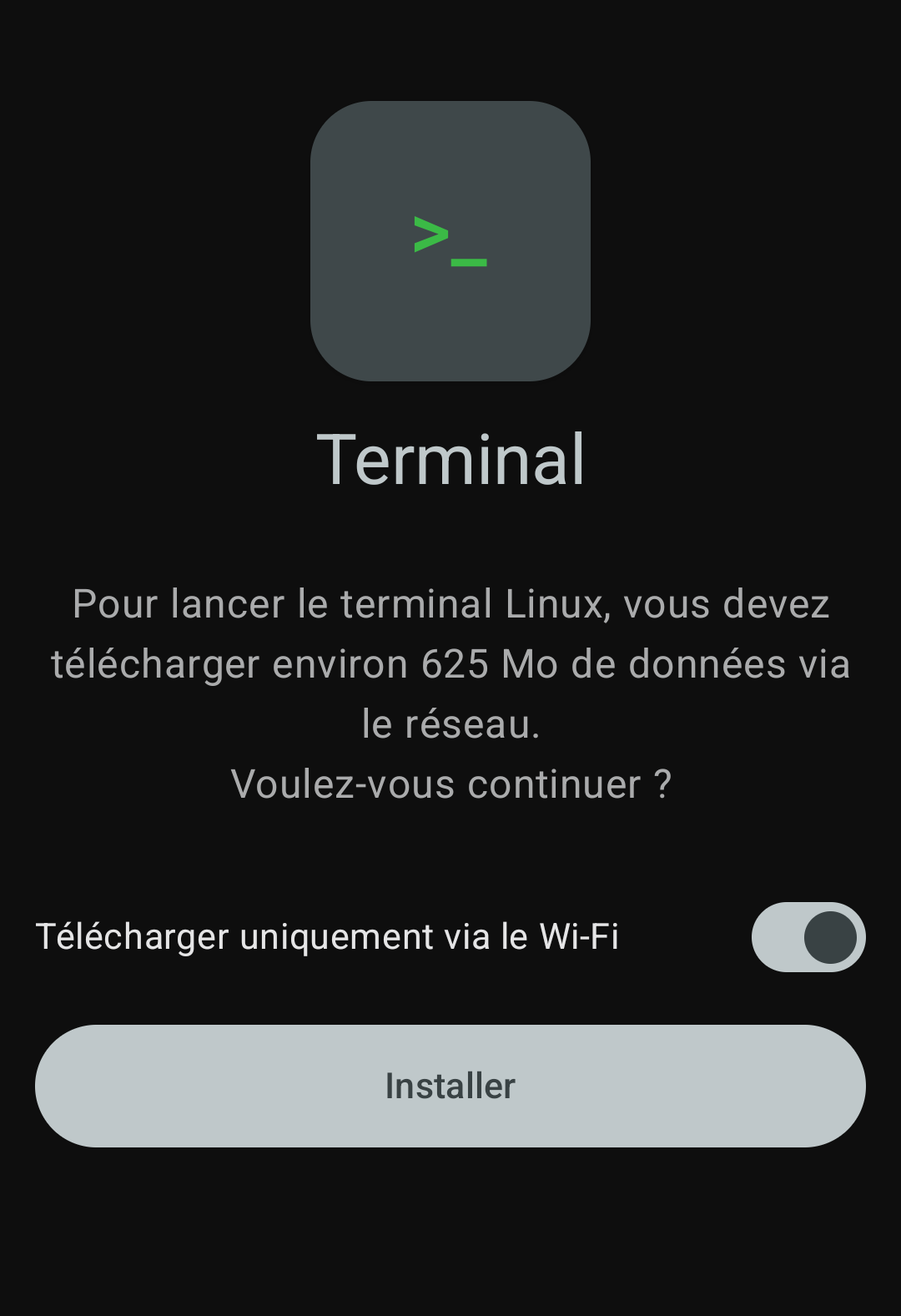
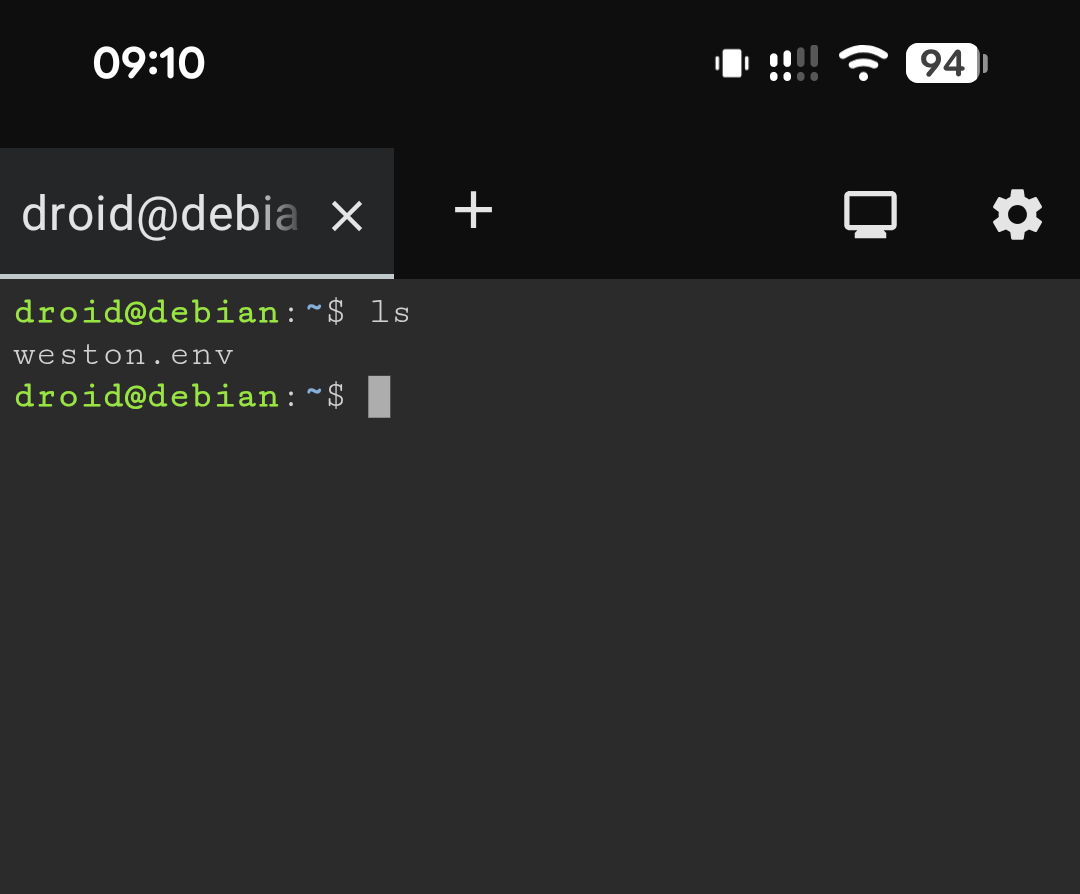
Le terminal Linux du Pixel repose sur un système d'exploitation Debian, qu'on peut activer en quelques étapes. C'est « caché » dans les options développeur et ça ouvre un vrai shell Debian directement sur le téléphone.
L'installation du terminal Linux : 625 Mo à télécharger et un Debian complet s'ouvre sur le téléphone.
Pour l'activer :
Ouvrir les Paramètres du Pixel
Aller dans À propos du téléphone
Appuyer sept fois de suite sur Numéro de build (oui, sept fois, comme un code secret)
Retourner dans Paramètres, puis Système → Options pour les développeurs
Activer Exécuter le terminal Linux sur Android
L'application Terminal apparaît dans le lanceur d'applications
Au premier lancement, le système télécharge environ 625 Mo de données
Et voilà : droid@debian:~$ s'affiche à l'écran. On est sur un Debian. Sur un téléphone. En 2026. Avec un clavier qui propose Esc, Tab, Ctrl et Alt. Les développeurs, les administrateurs système et les amateurs de ligne de commande apprécieront.
droid@debian:~$ : un vrai shell Debian sur un smartphone. Les geeks apprécieront.
Est-ce utile au quotidien ? Probablement pas pour la majorité des utilisateurs. Mais le fait que Google intègre un vrai environnement Linux dans un smartphone grand public dit quelque chose sur la direction que prend Android.
Le mode PC : un Pixel qui devient un bureau
Autre fonctionnalité que j'ai découverte (via TechRadar) et que j'ai envie de creuser davantage : brancher le Pixel 11 Pro en USB-C à un moniteur externe bascule l'appareil en mode desktop. J'ai testé avec un écran Apple Studio Display, un clavier et une souris Logitech, et ça fonctionne parfaitement du premier coup, sans pilote à installer ni configuration compliquée.
L'expérience elle-même reste perfectible. Je n'ai pas réussi à définir un fond d'écran personnalisé, les couleurs semblent un peu figées, et l'interface est honnêtement assez pauvre comparée à ce que propose Samsung avec DeX, qui a plusieurs années d'avance sur ce terrain. Mais le principe est là : un vrai dock, une interface adaptée à l'usage clavier-souris plutôt qu'un simple agrandissement de l'écran du téléphone, c'est un vrai plus pour qui voudrait, par exemple, dépanner un poste de travail avec son seul smartphone.
Je vais continuer à explorer ce point dans les semaines qui viennent, avec sans doute une mise à jour dédiée si l'usage s'avère pertinent au quotidien.
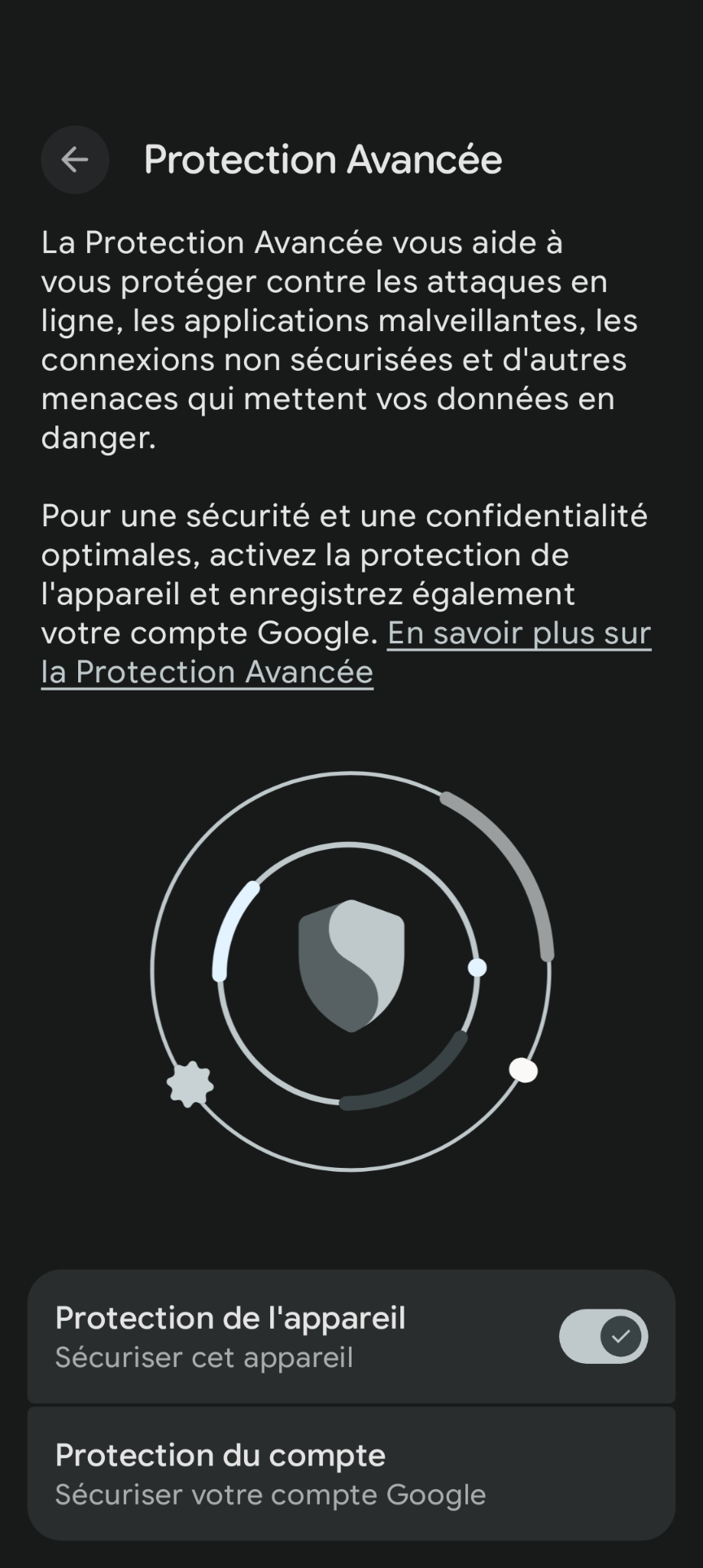
La Protection Avancée : utile au quotidien, pas juste en cas de menace
Un point de sécurité qui mérite qu'on s'y attarde davantage. Sur iPhone, l'équivalent le plus proche (le mode Isolement d'Apple) est pensé pour les personnes qui se sentent activement menacées : il verrouille une bonne partie des usages du quotidien (aperçus de liens, appels de contacts inconnus, certaines connexions filaires) pour réduire la surface d'attaque. Efficace, mais clairement pas fait pour un usage permanent.
Sur le Pixel, la Protection Avancée fonctionne différemment : c'est une bascule unique qui active d'un coup toute une série de protections que je n'aurais jamais pensé à activer une par une. Concrètement, une fois activée :
Google Play Protect ne peut plus être désactivé, et l'installation d'applications hors Play Store est bloquée (Ndlr : pas génial si vous souhaitez installer Aurora Store ou F-Droid).
Les liens dangereux envoyés par des inconnus sont signalés dans Messages, avec une détection renforcée des arnaques et du spam, aussi bien côté messages que côté appels.
Chrome impose le HTTPS et désactive certains composants (l'optimiseur JavaScript, WebGPU) qui peuvent servir de porte d'entrée à des attaques. (Bon je n'utilise pas Chrome !)
L'appareil se verrouille automatiquement en cas de vol détecté, après une longue période hors ligne, ou après plusieurs échecs d'authentification, et redémarre seul après 72 heures d'inactivité.
Le port USB est protégé quand l'écran est verrouillé, et la capacité à déverrouiller via une montre connectée est limitée.
Sur les appareils compatibles, les connexions 2G (plus vulnérables) sont bloquées.
Après l'avoir activée, honnêtement, je ne remarque rien au quotidien : aucun usage courant ne se retrouve bridé, contrairement au mode Isolement d'Apple. C'est bien ça, la vraie différence : ce n'est pas un mode d'urgence qu'on active en cas de danger précis, mais une posture de sécurité par défaut, pensée pour rester active en permanence sans gêner.
Je verrouille déjà mon écran comme demandé, donc l'activation s'est faite sans réfléchir, en un seul geste. Pour quelqu'un qui n'est pas une cible spécifique mais qui préfère fermer un maximum de portes sans y penser (ou pour un profil enfant/ado), c'est clairement une fonctionnalité qui peut être utile, même si Google prévient que ça peut légèrement réduire les performances sur certains appareils, et bloquer la 2G dans les zones à faible couverture. Ajoutez à cela qu'il n'est pas possible (sauf si on désactive la protection temporairement, ce que j'ai fait) d'installer des applications tierces hors Play Store.
La Protection Avancée du Pixel : un niveau de sécurité qui va au-delà du système, jusqu'au compte Google lui-même.
Conclusions
Après une semaine, le bilan est plus nuancé que je ne l'aurais cru. Et dans le sens positif !
Ce qui me manque de l'iPhone (et ce qui ne me manque pas), un mois après
Ce qui me manque : le copier-coller universel entre smartphone et Mac, la fluidité de l'écosystème AirTags, les commandes photo directes et un équivalent à Leica Lux, et le petit rituel des achats in-app qu'il a fallu retransférer à la main.
Ce qui ne me manque pas : Siri et ses réponses limitées face à Gemini, l'obligation de rester dans l'écosystème Apple pour que tout fonctionne, et Shazam qui coupe la musique dans la voiture. Sur le Wallet, je corrige ce que j'avais écrit : l'absence de grimaces au moment de payer n'est pas un avantage propre au Pixel, FaceID n'oblige pas non plus à ces mouvements sur iPhone.
La liste "ne me manque pas" reste, un mois après, plus longue que je ne l'aurais parié en commençant ce test.
Contrairement aux augmentations stratosphériques qu'on annonçait sur le segment premium chez Samsung et Apple, le Pixel 11 Pro n'a pas explosé le plafond. Et quand on met en face l'intégration de Gemini, la triple caméra, le Tensor G6, les 7 ans de mises à jour, le rapport technologie-prix est difficile à contester. Surtout si, comme je le pressens, les iPhone 18 Pro franchissent un nouveau palier tarifaire digne d'Apple cet automne.
⭐
Ma note après une semaine : 4,7/5
Un mois plus tard : ce que je retiens vraiment
Je ne vais pas trancher pour vous. Ce n'est pas mon rôle, et ce n'est de toute façon pas ce que je cherchais en acceptant ce test. L'expérience que m'a proposée Google Belgique me convient, à ce stade, et je suis le premier étonné de voir cette transition finalement moins complexe que je ne le pensais. C'est probablement ça, au fond, que je retiens le plus de ce mois écoulé.
Déverrouillé par votre montre : l'intégration Pixel + Pixel Watch en action. Un avant-goût de l'écosystème Google.
Il faut rester vigilant sur certains détails, comme les achats in-app à retransférer, ou les quelques applications qui manquent encore à l'appel. Mais ce sont de petits couacs qui, à chaque fois, rappellent la même chose : un écosystème, quel qu'il soit, enferme toujours un peu ses utilisateurs. Ce doit être vrai dans l'autre sens aussi, pour qui repasserait d'Android vers iOS.
Et c'est finalement cela qui, pour moi, est la meilleure nouvelle : donner à l'utilisateur la liberté (fondamentale) de passer d'une marque et d'un écosystème à l'autre sans y perdre son latin, ses données et ses applications. J'ai voulu que ce test le soit le plus honnête et fidèle possible à mon ressenti, sans embellir la situation et sans a priori.
Ce test n'est pas non plus terminé. Je continue à porter la Pixel Watch 5 (45 mm), avec un test dédié à venir, et je garde un œil sur le Googlebook qui se profile dans quelques semaines (Ndlr : visiblement en décembre pour la Belgique). Google est en train de construire un écosystème bluffant, avec Gemini en fil rouge sur tous les écrans. Reste à voir, là aussi, si l'expérience tient dans la durée.
📸
N'ayant qu'un seul smartphone à ma disposition, je dois signaler que certaines photos ont été prises par ValentinOnAir. Consultez son profil de photographe.
Questions fréquentes
Peut-on passer facilement de l'iPhone au Pixel 11 Pro ?
Oui. L'assistant de migration du Pixel guide chaque étape : désactivation d'iMessage, transfert des comptes, des applications, des photos, des notes, des SMS et même des messages WhatsApp. En une heure environ, tout le contenu de l'iPhone se retrouve sur le Pixel sans perte de données. Seul point d'attention : les achats effectués in-app sur iOS ne se transfèrent pas automatiquement et doivent être repris à la main.
Le Pixel 11 Pro fonctionne-t-il avec un Mac ?
Oui, mais avec des limitations. Les applications Google (Gmail, Drive, Photos, Messages web) fonctionnent parfaitement dans un navigateur sur Mac. Pour le RCS sur Mac, une application comme Texty permet une expérience proche de Messages. En revanche, l'interopérabilité native (copier-coller universel, AirDrop, Handoff) qui existe entre iPhone et Mac n'est pas disponible. Pour le transfert de fichiers, Quickshare fait office d'équivalent à AirDrop.
Le Pixel 11 Pro supporte-t-il l'audio sans perte (LDAC) ?
Oui, contrairement à l'iPhone et aux AirPods qui restent limités au codec AAC, le Pixel 11 Pro supporte le LDAC, un codec Bluetooth haute résolution qui permet une qualité audio quasiment sans perte avec des écouteurs compatibles (Nothing Ear 3 par exemple).
Quelle est l'autonomie réelle du Pixel 11 Pro ?
Après une semaine d'usage léger, la batterie tenait jusqu'à 45-50 % en fin de journée. Après un mois d'usage soutenu (deux eSIM actives, e-mail, agenda, Gemini, Claude, Android Auto, application Santé en tâche de fond), le chiffre réel se situe plutôt autour de 20 à 25 % en fin de journée. L'autonomie reste suffisante pour tenir une journée complète, mais elle est moins généreuse qu'à la prise en main initiale.
Le Pixel 11 Pro est-il compatible eSIM en Belgique ?
Oui, la double eSIM fonctionne en Belgique. J'ai transféré mes deux cartes (Orange Belgique et Free Mobile) sans difficulté. Il faut cependant activer manuellement VoLTE et VoWiFi dans les paramètres réseau.
Android Auto est-il comparable à Apple CarPlay ?
L'interface est plus proche de CarPlay qu'on pourrait le penser, et après un mois d'usage réel à Bruxelles, l'intégration avec Waze (notamment la surimpression sur le tableau de bord dans une Alpine Automotive) va même plus loin que ce que j'avais connu avec CarPlay. Seul bémol occasionnel : quelques écrans noirs qui obligent à relancer l'affichage.
Faut-il un bloqueur de publicités sur Android ?
Fortement recommandé. Chrome sur Android n'a pas d'équivalent satisfaisant à une extension comme AdGuard, et la navigation devient vite pénible sur les sites de presse francophones. Après être passé par Firefox, j'utilise désormais Brave Origin, un navigateur payant basé sur Chromium, sans les publicités ni le pistage.
Quelles applications manquent sur le Pixel par rapport à l'iPhone ?
Deux exceptions notables, toujours présentes après un mois : Bevel (santé/sport), qui n'est pas porté sur Android, et Canal+ France, qui ne fonctionne pas sur le Pixel 11 Pro.
Peut-on désactiver les bulles de notification sur Android ?
Oui, ça se fait directement dans les paramètres de notification, application par application ou de façon globale. C'est un des premiers réglages que j'ai modifiés après la prise en main, tant ces pop-up par-dessus l'écran m'ont semblé intrusives à l'usage quotidien.
Le Pixel 11 Pro peut-il se transformer en ordinateur de bureau ?
Oui, grâce au mode Desktop d'Android. En le branchant en USB-C à un moniteur externe, l'interface bascule en mode desktop(bureau)avec un dock adapté au clavier et à la souris. L'expérience reste (encore un peu) moins aboutie que Samsung DeX, notamment sur la personnalisation (fond d'écran, couleurs), mais elle fonctionne sans configuration particulière. Et oui, c'est super rapide ! J'y reviendrai.
Test réalisé du 13 août au 30 septembre 2026 en Belgique (Brabant Wallon et Bruxelles). Pixel 11 Pro 512 Go fourni par Google Belgique via Team Lewis (relations presse). Cet article n'est pas sponsorisé et reflète mon avis personnel. Test en cours depuis le 13 août 2026 en Belgique (Brabant Wallon).
🤖
Cet article a-t-il écrit par une IA ? Non. Je ne vis pas dans une caverne, j'utilise l'IA (Claude) pour peaufiner certaines formulations, relire l'orthographe et la syntaxe, optimiser certaines balises, mais c'est encore un travail de copywriting artisanal, assisté par l'IA. Et c'est très bien ainsi ! :-)
Je m'abonne à la newsletter
Pour recevoir gratuitement les nouveaux articles publiés
Ce contenu pourrait également vous intéresser
sept. 21
Deebot X12S : un sans-faute pour le nouveau robot laveur d'ECOVACS ?
Aspiration, lavage, IA : je pensais que le X12 avait atteint son plafond. Trois mois plus tard, avec un chien, un chat et une cuisine qui ne reste jamais propre, le tout nouvel ECOVACS DEEBOT X12S Omnicycle m'a prouvé le contraire. Sans filtre, avis et comparaison sur cet aspirateur robot laveur.
17 min. de lecture
sept. 09
J'ai testé le Virtual Try-On de Hockerty pour un smoking sur mesure : mon avis après un raté et une reprise parfaite
J'avais parlé du Virtual Try-On de Hockerty dans ma chronique Plug & Play en juin. Deux mois plus tard, j'ai testé le service pour de vrai : un smoking sur mesure configuré avec l'IA. Premier essai raté, geste commercial très généreux, second essai parfait. Voici toute l'histoire et mon avis.
10 min. de lecture
août 01
Decathlon Gravel Race 900 : test de la chaussure gravel en indoor cycling (& pourquoi ça marche)
J'ai testé les Decathlon Gravel Race 900 pour donner mes cours d'indoor cycling. SPD, rigidité, molette Habu, marchabilité et usage à contre-emploi : mon avis après plusieurs semaines sur des vélos de spinning et sur le fabuleux Technogym D92 Connect. Qu'en penser ? Je vous partage mon avis.
10 min. de lecture
juin 06
J'ai testé Limitless ! Ce bilan sanguin à 60 biomarqueurs va beaucoup plus loin que la prise de sang classique
Est-ce qu'une prise de sang à 199 € apprend vraiment plus qu'un bilan classique ? J'ai testé Limitless Explore en Belgique : plus de 60 biomarqueurs, un âge biologique qui surprend, et une découverte que mes médecins traitants n'avaient encore jamais faite. Voici mon retour et mon avis honnête.
15 min. de lecture
juin 04
Test des Shokz OpenDots 2 : les écouteurs clip-on testés en running et en cycling
J'ai pu tester avant leur sortie les Shokz OpenDots 2 pendant une semaine en course à pied et en indoor cycling. Clips à l'oreille, Dolby Audio, Bassphere 2.0 : mon avis de sportif après avoir troqué mes AirPods Pro 4 contre ces écouteurs open-ear.





Member discussion